Установка нескольких независимых версий PHP на одном веб-сервере Apache на FreeBSD

(не доработано) Речь в заметке пойдёт о модуле PHP7, покдлюченном как модуль апача на всём сервере, и PHP5.6, подключенном как PHP-CGI у нужных сайтов.

И речь пойдёт не о быстрой смене версии php на всём сервере, а именно о том, чтобы, например, все сайты на сервере работали с PHP7, а один или несколько, например с PHP5. Читать далее «Установка нескольких независимых версий PHP на одном веб-сервере Apache на FreeBSD»

RDP подключение в домене. Ошибка «Подключение было запрещено, так как учетная запись пользователя не имеет прав для удаленного входа в систему.»

Контроллер домена DC 2012srv, в домен введен Терминальный сервер на Windows 2012. Пользователь удаленного рабочего стола добавлен на DC. При попытке его входа на терминальный сервер выдает ошибку:

«Подключение было запрещено, так как учетная запись пользователя не имеет прав для удаленного входа в систему.»

Решение:


————— до того не помогло:

оснастка Group Policy Management AD:

gpmc.msc

  1. Включить аудит неудачных попыток входа

gpedit.msc

Политика Локальный Компьютер –> Конфигурация комьютера –> Конфигурация Windows –> Параметры безопасности –> Локальные политики –> Политики аудита

Дублировать страницы WordPress

С помощью кода добавленного в function.php можно добавить возможность копирования уже существующих страниц или записей: Читать далее «Дублировать страницы WordPress»

Перепрошивка Xiaomi WiFi 3G

Порядок установки другой прошивки на роутер Xiaomi WiFi 3G

Сам путь выглядит так: меняем обычную прошивку на прошивку для разработчиков, добавляем к ней функцию ssh доступа, заливаем стороннюю прошику-загрузчик и уже через него ставим новую прошивку. Читать далее «Перепрошивка Xiaomi WiFi 3G»

Windows Apache24 SSL

cmd
cd C:\Server\bin\Apache24\bin\
set OPENSSL_CONF=C:\Server\bin\Apache24\conf\openssl.cnf
openssl.exe genpkey -algorithm RSA -pkeyopt rsa_keygen_bits:2048 -out localhost.key
openssl.exe req -new -key localhost.key -out localhost.csr
openssl.exe x509 -req -days 365 -in localhost.csr -signkey localhost.key -out localhost.crt

Читать далее «Windows Apache24 SSL»

IIS 2012srv ошибка HRESULT:0x80070020

Просмотр процессов  на портах:

netstat -ano

При ошибке запуска сайта: «Процесс неможет получить доступ к файлу, так как этот файл занят другим процессом (исключение из HRESULT:0x80070020)»

Помог понять, что апач(установленный другим админом) уже занял 80-й порт. Вырубил апач, запустил сайт на IIS, прописал права к БД для IIS.

1С SQL ISS AD 2012srv

Решение: Добавить путь до wsisapi.dll в корне настроек ISS.

Ошибка была:

Сведения: Для разрешения просмотра сведений данного сообщения об ошибке на локальном сервере создайте тег <customErrors> в файле конфигурации «web.config», который находится в корневом каталоге текущего веб-приложения. В теге <customErrors> следует задать атрибут «mode» со значением «Off».

<!— Файл конфигурации Web.Config —>

<configuration>
<system.web>
<customErrors mode=»Off»/>
</system.web>
</configuration>

Решение найдено после аналогичной проблемы на своих базах, которые раньше работали.

Алгоритм следующий:
1. Открываем IIS.
2. Открываем наш «сайт»
3. Идем в сопоставления обработчиков
4. Ищем ISAPI-dll, выделяем строку.
5. Справа нажимаем «Добавить сопоставление сценария»
6. Путь запроса — «*», Исполняемый файл — «C:\….\wsisapi.dll».
7. Да
Все работает.
Ссылка на документ с картинками и примером: https://docs.google.com/open?id=0B19dfoQHe5eOSGM4Yk5NOHY0cFU

Достать информацию из файла лицензии 1С

[spoiler title=’Нужные файлы’]
1c-enterprise-ring-0.8.2-1.x86.msi
1c-enterprise-license-tools-0.4.1-1.x86.msi
jre-8u221-windows-i586.zip — автономный установщик java
jce_policy-8.zip — политики безопасности для java
1С_lic_extrator_version 1.02.zip — утилита для удобства вывода информации о лицензии на экран

[/spoiler]

Довольно часто бывает ситуация, когда владельцы программ 1C по той или иной причине теряют данные с регистрационным номером программы, пин-кодами и теми данными, что вводятся при получении лицензии (данные об организации). Без этой информации невозможно получить новую лицензию в случае ее утери, например для переустановки 1C на другой компьютер. До недавнего времени единственным способом получить вновь все эти данные можно было написав на адрес lic@1c.ru письмо, к которому нужно было прикрепить действующий файл лицензии 1C или всю имеющуюся информацию по программному продукту. В ответ сотрудники 1C высылают вам все необходимые данные. Однако ситуация изменилась в лучшую сторону благодаря утилите Ring. Данная утилита отныне поставляется вместе с технологической платформой 1С:Предприятие начиная с версии 8.3.8. И если у вас есть действующий файл лицензии (с расширением «.lic») то теперь можно достать из него всю необходимое информацию. Итак, давайте последовательно разберемся какие шаги для этого нужно предпринять. Читать далее «Достать информацию из файла лицензии 1С»

Удаленное управление сеансом пользователя windows стандартными средствами

Автор: 6 июля 2012 в 17:57

Однажды мне захотелось управлять одним из домашних компьютеров удаленно, но при этом взаимодействовать с текущим пользователем, но компьютер был довольно слабый и при запуске например TeamViewer’а нагрузка процессора поднималась до 98% и компьютер начинал заметно тормозить. Попробовал стандартный RDP, но тогда «выбивался» текущий пользователь и для входа локально приходилось набивать пароль. Но чуть позже мне случайно попалась команда shadow.

Наблюдать за другим сеансом служб удаленных рабочих столов.
SHADOW {<имя сеанса> | <ID сеанса>} [/SERVER:<сервер>] [/V]
<имя сеанса> Имя сеанса.
<ID сеанса> Идентификатор сеанса.
/SERVER:<сервер> Сервер терминалов (по умолчанию текущий).
/V Отображение информации о выполненных действиях.

Например для управления консольным сеансом(пользователем который непосредственно сидит перед компьютером) текущего терминального сервера достаточно ввести команду выполнить — shadow 0. Выход осуществляется через alt * на обычном компьютере и через ctrl * на терминальном сервере.
Но есть неприятная особенность: эта команда работает только из под rdp сессии. Но мой управляемый компьютер был под управлением windows xp поэтому пришлось расширить его возможности сделав из него терминальный сервер (в интернете полно статей как это можно сделать). Тогда все стало довольно просто, подключаемся любым пользователем с правами администратора по rdp и запускаем команду выполнить — shadow 0 попадаем в консольный сеанс, собственно что мне и нужно было. Для уменьшения аппаратных затрат можно при создании rdp подключения выбрать функцию «При подключении запускать следующую программу» и там набрать shadow 0 как на рисунке.
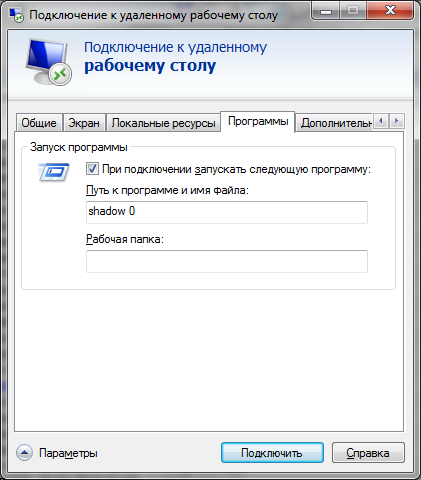
Тогда получается что запускается всего 2 процесса.

Для того что бы все это работало нам необходимо сначала включить RemoteRPC, например через реестр:

[HKEY_LOCAL_MACHINE\SYSTEM\CurrentControlSet\Control\Terminal Server]
“AllowRemoteRPC”=dword:00000001

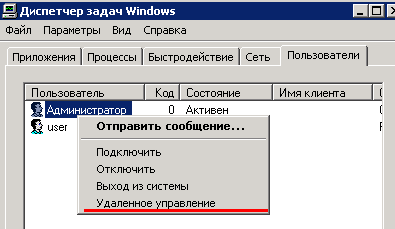
После этого можно будет через Диспетчер служб удаленных рабочих столов посмотреть какие пользователи залогинены на компьютере, какие у них id и какие процессы запущены (жаль только названия, нет информации о нагрузке).

По умолчанию пользователю будет задаваться вопрос с разрешением управления, можно отключить вопрос или сделать только удаленное наблюдение, меняется через реестр:

[HKEY_LOCAL_MACHINE\SOFTWARE\Policies\Microsoft\Windows NT\Terminal Services]
«Shadow»=dword:0000000x

Где x может иметь значения:
0 — удаленное управление не разрешено
1 -полный контроль с разрешения клиента
2 -полный контроль без разрешения клиента
3 -наблюдение за сеансом с разрешением клиента
4 -наблюдение за сеансом без разрешения клиента

По умолчания этой строчки вообще нет и её нужно будет создавать.

Так же можно включить через групповые политики локальные или доменные. Для включения локально запускаем gpedit.msc — выбираем административные шаблоны — добавление и удаление шаблонов, добавляем System.adm из папки WINDOWS\inf

Теперь настраиваем: конфигурация компьютера — административные шаблоны — компоненты windows — службы терминалов — устанавливает правила для удаленного управления. Для windows xp.

И конфигурация компьютера — административные шаблоны — компоненты windows- службы удаленных рабочих столов – узел сеансов удаленных рабочих столов – подключения – устанавливает правила удаленного управления для пользовательских сеансов служб удаленных рабочих столов. Для windows 7.
Все это работает и в домене, если у пользователя есть соответствующие права.

В доменных настройках профиля пользователя тоже есть настройка подобных прав (я встречал эти настройки даже в домене win 2000)
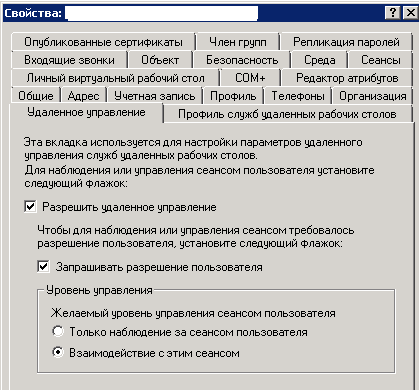
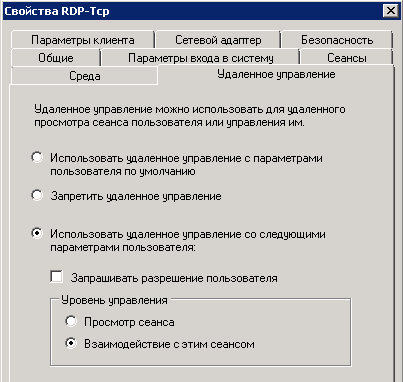
Если рассматривать терминальный сервер, то там через свойства RDP(через конфигурация узла сеансов удаленных рабочих столов) можно выставить любому пользователю права на удаленное управление,
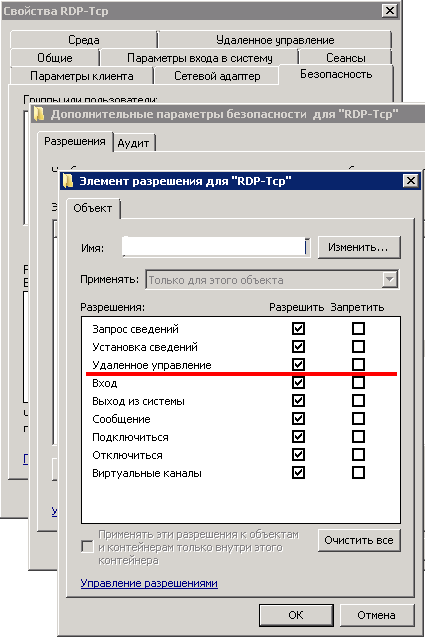
и отдельно настроить взаимодействие или управление удаленным сеансом.
Для удобства можно подключаться через диспетчер задач
Яндекс.Метрика