
В этой статье будет рассказано, как сделать свое собственное облако для синхронизации контактов и календаря для андроида. Зачем это нужно? Хотя бы для того, чтобы не зависеть от Google, ведь неизвестно (особенно в свете раскрытий действий крупных корпораций), как используются данные, которые мы сами предоставляем компаниям, а также неприятно, если вас взломают и у злоумышленников окажутся все данные. Читать далее «Создание собственной облачной синхронизации контактов Андроид»
Метка: Администрирование
RDP подключение в домене. Ошибка «Подключение было запрещено, так как учетная запись пользователя не имеет прав для удаленного входа в систему.»
Контроллер домена DC 2012srv, в домен введен Терминальный сервер на Windows 2012. Пользователь удаленного рабочего стола добавлен на DC. При попытке его входа на терминальный сервер выдает ошибку:
«Подключение было запрещено, так как учетная запись пользователя не имеет прав для удаленного входа в систему.»

Решение:

————— до того не помогло:
оснастка Group Policy Management AD:
gpmc.msc

- Включить аудит неудачных попыток входа
gpedit.msc
Политика Локальный Компьютер –> Конфигурация комьютера –> Конфигурация Windows –> Параметры безопасности –> Локальные политики –> Политики аудита

Дублировать страницы WordPress
С помощью кода добавленного в function.php можно добавить возможность копирования уже существующих страниц или записей: Читать далее «Дублировать страницы WordPress»
Windows Apache24 SSL
cmdcd C:\Server\bin\Apache24\bin\set OPENSSL_CONF=C:\Server\bin\Apache24\conf\openssl.cnfopenssl.exe genpkey -algorithm RSA -pkeyopt rsa_keygen_bits:2048 -out localhost.keyopenssl.exe req -new -key localhost.key -out localhost.csropenssl.exe x509 -req -days 365 -in localhost.csr -signkey localhost.key -out localhost.crtIIS 2012srv ошибка HRESULT:0x80070020
Просмотр процессов на портах:
netstat -ano
При ошибке запуска сайта: «Процесс неможет получить доступ к файлу, так как этот файл занят другим процессом (исключение из HRESULT:0x80070020)»
Помог понять, что апач(установленный другим админом) уже занял 80-й порт. Вырубил апач, запустил сайт на IIS, прописал права к БД для IIS.
1С SQL ISS AD 2012srv

Решение: Добавить путь до wsisapi.dll в корне настроек ISS.
Ошибка была:

Сведения: Для разрешения просмотра сведений данного сообщения об ошибке на локальном сервере создайте тег <customErrors> в файле конфигурации «web.config», который находится в корневом каталоге текущего веб-приложения. В теге <customErrors> следует задать атрибут «mode» со значением «Off».
<!— Файл конфигурации Web.Config —>
<configuration>
<system.web>
<customErrors mode=»Off»/>
</system.web>
</configuration>
Решение найдено после аналогичной проблемы на своих базах, которые раньше работали.
Алгоритм следующий:
1. Открываем IIS.
2. Открываем наш «сайт»
3. Идем в сопоставления обработчиков
4. Ищем ISAPI-dll, выделяем строку.
5. Справа нажимаем «Добавить сопоставление сценария»
6. Путь запроса — «*», Исполняемый файл — «C:\….\wsisapi.dll».
7. Да
Все работает.
Ссылка на документ с картинками и примером: https://docs.google.com/open?id=0B19dfoQHe5eOSGM4Yk5NOHY0cFU
1. Открываем IIS.
2. Открываем наш «сайт»
3. Идем в сопоставления обработчиков
4. Ищем ISAPI-dll, выделяем строку.
5. Справа нажимаем «Добавить сопоставление сценария»
6. Путь запроса — «*», Исполняемый файл — «C:\….\wsisapi.dll».
7. Да
Все работает.
Ссылка на документ с картинками и примером: https://docs.google.com/open?id=0B19dfoQHe5eOSGM4Yk5NOHY0cFU
Удаленное управление сеансом пользователя windows стандартными средствами
Однажды мне захотелось управлять одним из домашних компьютеров удаленно, но при этом взаимодействовать с текущим пользователем, но компьютер был довольно слабый и при запуске например TeamViewer’а нагрузка процессора поднималась до 98% и компьютер начинал заметно тормозить. Попробовал стандартный RDP, но тогда «выбивался» текущий пользователь и для входа локально приходилось набивать пароль. Но чуть позже мне случайно попалась команда shadow.
Наблюдать за другим сеансом служб удаленных рабочих столов.
SHADOW {<имя сеанса> | <ID сеанса>} [/SERVER:<сервер>] [/V]
<имя сеанса> Имя сеанса.
<ID сеанса> Идентификатор сеанса.
/SERVER:<сервер> Сервер терминалов (по умолчанию текущий).
/V Отображение информации о выполненных действиях.
Например для управления консольным сеансом(пользователем который непосредственно сидит перед компьютером) текущего терминального сервера достаточно ввести команду выполнить — shadow 0. Выход осуществляется через alt * на обычном компьютере и через ctrl * на терминальном сервере.
Но есть неприятная особенность: эта команда работает только из под rdp сессии. Но мой управляемый компьютер был под управлением windows xp поэтому пришлось расширить его возможности сделав из него терминальный сервер (в интернете полно статей как это можно сделать). Тогда все стало довольно просто, подключаемся любым пользователем с правами администратора по rdp и запускаем команду выполнить — shadow 0 попадаем в консольный сеанс, собственно что мне и нужно было. Для уменьшения аппаратных затрат можно при создании rdp подключения выбрать функцию «При подключении запускать следующую программу» и там набрать shadow 0 как на рисунке.
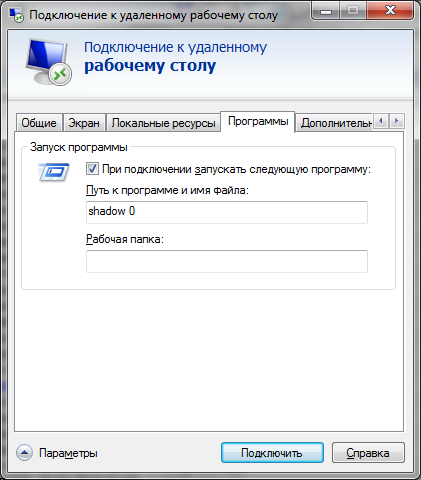
Тогда получается что запускается всего 2 процесса.

Для того что бы все это работало нам необходимо сначала включить RemoteRPC, например через реестр:
[HKEY_LOCAL_MACHINE\SYSTEM\CurrentControlSet\Control\Terminal Server]
“AllowRemoteRPC”=dword:00000001
После этого можно будет через Диспетчер служб удаленных рабочих столов посмотреть какие пользователи залогинены на компьютере, какие у них id и какие процессы запущены (жаль только названия, нет информации о нагрузке).
По умолчанию пользователю будет задаваться вопрос с разрешением управления, можно отключить вопрос или сделать только удаленное наблюдение, меняется через реестр:
[HKEY_LOCAL_MACHINE\SOFTWARE\Policies\Microsoft\Windows NT\Terminal Services]
«Shadow»=dword:0000000x
Где x может иметь значения:
0 — удаленное управление не разрешено
1 -полный контроль с разрешения клиента
2 -полный контроль без разрешения клиента
3 -наблюдение за сеансом с разрешением клиента
4 -наблюдение за сеансом без разрешения клиента
По умолчания этой строчки вообще нет и её нужно будет создавать.
Так же можно включить через групповые политики локальные или доменные. Для включения локально запускаем gpedit.msc — выбираем административные шаблоны — добавление и удаление шаблонов, добавляем System.adm из папки WINDOWS\inf
Теперь настраиваем: конфигурация компьютера — административные шаблоны — компоненты windows — службы терминалов — устанавливает правила для удаленного управления. Для windows xp.
И конфигурация компьютера — административные шаблоны — компоненты windows- службы удаленных рабочих столов – узел сеансов удаленных рабочих столов – подключения – устанавливает правила удаленного управления для пользовательских сеансов служб удаленных рабочих столов. Для windows 7.
Все это работает и в домене, если у пользователя есть соответствующие права.
В доменных настройках профиля пользователя тоже есть настройка подобных прав (я встречал эти настройки даже в домене win 2000)
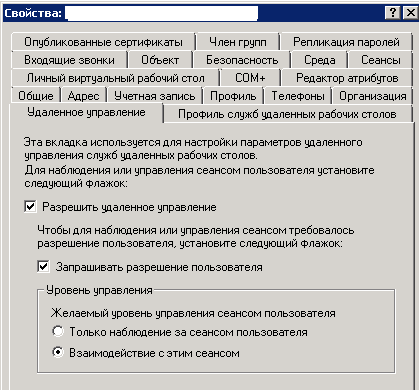
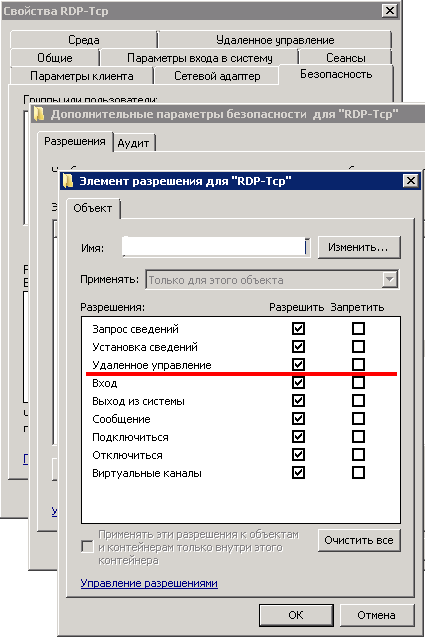
Если рассматривать терминальный сервер, то там через свойства RDP(через конфигурация узла сеансов удаленных рабочих столов) можно выставить любому пользователю права на удаленное управление,
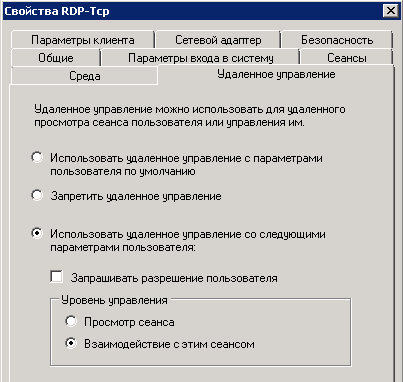
и отдельно настроить взаимодействие или управление удаленным сеансом.
Для удобства можно подключаться через диспетчер задач
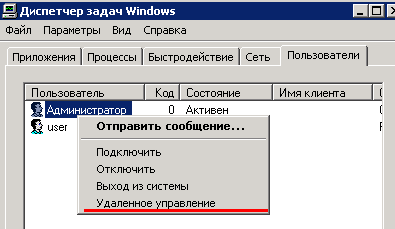
Источник: https://habr.com/ru/post/147273/
Установка MariaDB 10.4 на FreeBSD 12
How do I install MariaDB 10.3 on FreeBSD 12?, How to Install MariaDB 10.3 Database Server on FreeBSD 12?. MariaDB 10.3 is a multi-user, multi-threaded SQL database server. It is a community-developed fork of the MySQL relational database management system.
MariaDB 10.3 Features:
- InnoDB is used as the default storage engine instead of XtraDB.
- System-versioned tables
- FOR loops
- MariaDB Galera Cluster, a synchronous multi-master cluster, is now a standard part of MariaDB.
- Sequences
- Instant ADD COLUMN for InnoDB
- Invisible columns
- Parallel replication
- Multi-source replication
- Common table expressions
- Storage-engine independent column compression
In my last article, I covered:
How to Install PHP 7.2 on FreeBSD 12
Below are the steps to install and configure MariaDB 10.3 on FreeBSD 12.
Step 1: Update ports tree
Start by updating your FreeBSD server Ports tree using the portsnap command:
$ jmutai@freebsd:~ % su -
 Password:
 root@freebsd:~# portsnap fetch update
 Looking up portsnap.FreeBSD.org mirrors… 5 mirrors found.
 Fetching public key from ec2-ap-southeast-2.portsnap.freebsd.org… done.
 Fetching snapshot tag from ec2-ap-southeast-2.portsnap.freebsd.org… done.
 Fetching snapshot metadata… done.
 Fetching snapshot generated at Sun Dec  9 00:19:28 UTC 2018:
 Extracting snapshot… done.
 Verifying snapshot integrity… done.
 Fetching snapshot tag from ec2-ap-southeast-2.portsnap.freebsd.org… done.
 Fetching snapshot metadata… done.
 Updating from Sun Dec  9 00:19:28 UTC 2018 to Sun Dec  9 19:15:19 UTC 2018.
 Fetching 5 metadata patches… done.
 Applying metadata patches… done.
 Fetching 0 metadata files… done.
 Fetching 78 patches.
 (78/78) 100.00%  done.
 done.
 Applying patches…
 done.
 Fetching 3 new ports or files… done.
 /usr/ports was not created by portsnap.
 You must run 'portsnap extract' before running 'portsnap update'.
When running Portsnap for the first time, you need to extract the snapshot into /usr/ports:
sudo portsnap extract
You should get the message below at the end of the output.
Building new INDEX files... done.
Confirm that everything is up to date.
sudo portsnap fetch update
Step 2: Install MariaDB 10.3 Database Server
MariaDB 10.3 can be installed using binary or ports method. This installation is from the binary package using the pkgpackage manager.
Check if MariaDB 10.3 is available from your package cache:
$ pkg search mariadb | grep 10.3
mariadb103-client-10.3.11      Multithreaded SQL database (client)
mariadb103-server-10.3.11      Multithreaded SQL database (server)
From the output, we can see there is version 10.3.11 available. Install both the server and client using the command below:
$ sudo pkg install mariadb103-server mariadb103-client
 Updating FreeBSD repository catalogue…
 FreeBSD repository is up to date.
 All repositories are up to date.
 The following 6 package(s) will be affected (of 0 checked):
 New packages to be INSTALLED:
     mariadb103-server: 10.3.11
     mariadb103-client: 10.3.11
     libedit: 3.1.20170329_2,1
     unixODBC: 2.3.7
     galera: 25.3.24
     boost-libs: 1.68.0_1
 Number of packages to be installed: 6
 The process will require 406 MiB more space.
 44 MiB to be downloaded.
 Proceed with this action? [y/N]: y
 [1/6] Fetching mariadb103-server-10.3.11.txz: 100%   29 MiB 159.5kB/s    03:11
 [2/6] Fetching mariadb103-client-10.3.11.txz: 100%    2 MiB 101.4kB/s    00:17
 [3/6] Fetching libedit-3.1.20170329_2,1.txz: 100%  123 KiB 125.6kB/s    00:01
 [4/6] Fetching unixODBC-2.3.7.txz: 100%  456 KiB  93.5kB/s    00:05
 [5/6] Fetching galera-25.3.24.txz: 100%  802 KiB 117.3kB/s    00:07
 [6/6] Fetching boost-libs-1.68.0_1.txz: 100%   12 MiB 134.6kB/s    01:32
 Checking integrity… done (0 conflicting)
 [1/6] Installing libedit-3.1.20170329_2,1…
 [1/6] Extracting libedit-3.1.20170329_2,1: 100%
 [2/6] Installing boost-libs-1.68.0_1…
 [2/6] Extracting boost-libs-1.68.0_1: 100%
 [3/6] Installing mariadb103-client-10.3.11…
 [3/6] Extracting mariadb103-client-10.3.11: 100%
 [4/6] Installing unixODBC-2.3.7…
 [4/6] Extracting unixODBC-2.3.7: 100%
 [5/6] Installing galera-25.3.24…
 [5/6] Extracting galera-25.3.24: 100%
 [6/6] Installing mariadb103-server-10.3.11…
 ===> Creating groups.
 Creating group 'mysql' with gid '88'.
 ===> Creating users
 Creating user 'mysql' with uid '88'.
 [6/6] Extracting mariadb103-server-10.3.11: 100%
 Message from boost-libs-1.68.0_1:
 You have built the Boost library with thread support.
 Don't forget to add -pthread to your linker options when
 linking your code.
 Message from mariadb103-client-10.3.11:
Step 3: Start and Enable mysql-server service
After installing MariaDB Database server on FreeBSD 12 server, you’ll need to start the service before you can configure it.
Run the following command in your terminal to enable themysql-server service to start on system boot.
$ sudo sysrc mysql_enable="YES"
mysql_enable:  -> YES
Then start the service.
sudo service mysql-server start
Step 4: Harden MariaDB server installation
Run the command mysql_secure_installation to harden MariaDB database server.
$ mysql_secure_installation
 NOTE: RUNNING ALL PARTS OF THIS SCRIPT IS RECOMMENDED FOR ALL MariaDB
       SERVERS IN PRODUCTION USE!  PLEASE READ EACH STEP CAREFULLY!
 In order to log into MariaDB to secure it, we'll need the current
 password for the root user.  If you've just installed MariaDB, and
 you haven't set the root password yet, the password will be blank,
 so you should just press enter here.
 Enter current password for root (enter for none):
 OK, successfully used password, moving on…
 Setting the root password ensures that nobody can log into the MariaDB
 root user without the proper authorisation.
 Set root password? [Y/n] y
 New password:
 Re-enter new password:
 Password updated successfully!
 Reloading privilege tables..
  … Success!
 By default, a MariaDB installation has an anonymous user, allowing anyone
 to log into MariaDB without having to have a user account created for
 them.  This is intended only for testing, and to make the installation
 go a bit smoother.  You should remove them before moving into a
 production environment.
 Remove anonymous users? [Y/n] Y
  … Success!
 Normally, root should only be allowed to connect from 'localhost'.  This
 ensures that someone cannot guess at the root password from the network.
 Disallow root login remotely? [Y/n] Y
  … Success!
 By default, MariaDB comes with a database named 'test' that anyone can
 access.  This is also intended only for testing, and should be removed
 before moving into a production environment.
 Remove test database and access to it? [Y/n] Y
 Dropping test database…
 … Success!
 Removing privileges on test database…
 … Success!
 Reloading the privilege tables will ensure that all changes made so far
 will take effect immediately.
 Reload privilege tables now? [Y/n] Y
  … Success!
 Cleaning up…
 All done!  If you've completed all of the above steps, your MariaDB
 installation should now be secure.
 Thanks for using MariaDB!
Ensure you:
- Set Database root user password
- Remove anonymous users
- Disallow root user remote logins
- Remove test database and access to it
When done, test access using the root user
$ mysql -u root -p
 Enter password: <Enter password>
 Welcome to the MariaDB monitor.  Commands end with ; or \g.
 Your MariaDB connection id is 17
 Server version: 10.3.11-MariaDB FreeBSD Ports
 Copyright (c) 2000, 2018, Oracle, MariaDB Corporation Ab and others.
 Type 'help;' or '\h' for help. Type '\c' to clear the current input statement.
 MariaDB [(none)]> SELECT VERSION();
 +-----------------+
 | VERSION()       |
 +-----------------+
 | 10.3.11-MariaDB |
 +-----------------+
 1 row in set (0.001 sec)
 MariaDB [(none)]> QUIT
 Bye
Step 5: Bind MariaDB Server service to localhost
By default, MariaDB service binds to all available network interfaces as can be seen from:
$ sockstat -4 -6 | grep 3306
mysql mysqld 1350 21 tcp46 *:3306 *:*
If you don’t have services connecting to your database server from the network, you can limit this to localhost.
# sysrc mysql_args="--bind-address=127.0.0.1"
mysql_args: -> --bind-address=127.0.0.1
You need to restart mysql-server after making this change
# service mysql-server restart
Stopping mysql.
Waiting for PIDS: 1350, 1350.
Starting mysql.
Verify the change:
# sockstat -4 -6 | grep mysql
mysql mysqld 1614 21 tcp4 127.0.0.1:3306 *:*
Your installation of MariaDB 10.3 on FreeBSD 12 has been successful. We went ahead and enabled the service to start on boot and hardened the server. Until next time, thanks for visiting our website. Follow us on our social media pages for instant updates.
Источник: https://computingforgeeks.com/how-to-install-mariadb-10-3-on-freebsd-12/
WinSCP sync ftp или Zback
I Вариант
Для синхронизации локальной папки с FTP сервером можно использовать связку WinSCP + bat
Script file
Assemble the commands into a script file. You can name the script file as you like. See simple example and some useful scripts.
Use the /script command line option to pass the script to the WinSCP executable. Generally, you should also use /ini=nul switch to isolate the script execution from GUI configuration. You can embed the complete command line into a Windows batch file (.bat или .cmd), like as follows:
@echo off
winscp.com /ini=nul /script=myscript.txt
myscript.txt содержание:
option batch abort
option confirm off
open ftp://nameuser:password@ftp.my.ru
synchronize remote -criteria=time C:\Бухгалтерия /C:/ftp/Бухгалтерия
Для запуска cmd в скрытом режиме, использую vbs скрипт:
Option Explicit
dim path, WshShell

' задаем путь к рабочей папке
path = "c:\setup\ftp\"

' Создаем ссылку на объект WscriptShell
set WshShell = WScript.CreateObject("Wscript.Shell")

' Открываем консоль и запускаем наш cmd(Wshshell Run)
WshShell.Run "cmd.exe /c c:\setup\ftp\winscpsync.cmd", 2,true
, здесь — WshShell.Run «cmd.exe /c c:\setup\ftp\winscpsync.cmd», 0,true — скрыто
WshShell.Run «cmd.exe /c c:\setup\ftp\winscpsync.cmd», 2,true — свернутый запуск консоли
sync.vbs запускаю в планировщике
II Вариант (глючный)
ZBack + bat
C:\Zback\zback.exe c:\setup\ftp\buh.bal /R
buh.bal содержание:
# - новый -
#'Синхронизация
C:\Бухгалтерия\*.* > V:\Бухгалтерия /Us
Fedora 30. Настройка сети, отключение ipv6
1. Устанавливаем статический IP адрес на сервер. ( Замените [ens2] на свое наименование сетевого интерфейса )
|
# display devices
[root@localhost ~]# nmcli device
DEVICE  TYPE      STATE      CONNECTION
ens2    ethernet  connected  ens2
lo      loopback  unmanaged  --
# set IPv4 address
[root@localhost ~]# nmcli connection modify ens2 ipv4.addresses 10.0.0.30/24
# set gateway
[root@localhost ~]# nmcli connection modify ens2 ipv4.gateway 10.0.0.1
# set DNS
[root@localhost ~]# nmcli connection modify ens2 ipv4.dns 10.0.0.1
# set manual for static setting (it’s [auto] for DHCP)
[root@localhost ~]# nmcli connection modify ens2 ipv4.method manual
# restart the interface and reload the settings
[root@localhost ~]# nmcli connection down ens2; nmcli connection up ens2
Connection 'ens2' successfully deactivated (D-Bus active path: /org/freedesktop/NetworkManager/ActiveConnection/1)
Connection successfully activated (D-Bus active path: /org/freedesktop/NetworkManager/ActiveConnection/2)
# show settings
[root@localhost ~]# nmcli device show ens2
GENERAL.DEVICE:                         ens2
GENERAL.TYPE:                           ethernet
GENERAL.HWADDR:                         52:54:00:C8:09:F8
GENERAL.MTU:                            1500
GENERAL.STATE:                          100 (connected)
GENERAL.CONNECTION:                     ens2
GENERAL.CON-PATH:                       /org/freedesktop/NetworkManager/ActiveC
WIRED-PROPERTIES.CARRIER:               on
IP4.ADDRESS[1]:                         10.0.0.30/24
IP4.GATEWAY:                            10.0.0.1
IP4.ROUTE[1]:                           dst = 10.0.0.0/24, nh = 0.0.0.0, mt = 1
IP4.ROUTE[2]:                           dst = 0.0.0.0/0, nh = 10.0.0.1, mt = 100
IP4.DNS[1]:                             10.0.0.1
IP6.ADDRESS[1]:                         fe80::5054:ff:fec8:9f8/64
IP6.GATEWAY:                            --
IP6.ROUTE[1]:                           dst = fe80::/64, nh = ::, mt = 100
IP6.ROUTE[2]:                           dst = ff00::/8, nh = ::, mt = 256, tabl
# show state
[root@localhost ~]# ip addr show
1: lo: <LOOPBACK,UP,LOWER_UP> mtu 65536 qdisc noqueue state UNKNOWN group default qlen 1000
    link/loopback 00:00:00:00:00:00 brd 00:00:00:00:00:00
    inet 127.0.0.1/8 scope host lo
       valid_lft forever preferred_lft forever
    inet6 ::1/128 scope host
       valid_lft forever preferred_lft forever
2: ens2: <BROADCAST,MULTICAST,UP,LOWER_UP> mtu 1500 qdisc fq_codel state UP group default qlen 1000
    link/ether 52:54:00:c8:09:f8 brd ff:ff:ff:ff:ff:ff
    inet 10.0.0.30/24 brd 10.0.0.255 scope global noprefixroute ens2
       valid_lft forever preferred_lft forever
    inet6 fe80::5054:ff:fec8:9f8/64 scope link noprefixroute
       valid_lft forever preferred_lft forever
|
2. Отключить IPv6, если не нужен, можно так:
|
[root@localhost ~]# vi /etc/default/grub
# line 7: add
GRUB_CMDLINE_LINUX=» ipv6.disable=1
resume=/dev/mapper/fedora-swap….. # apply changes
[root@localhost ~]# grub2-mkconfig -o /boot/grub2/grub.cfg
[root@localhost ~]# |