#список юзверей
grep -v "^#" /etc/passwd|awk -F : '{print $1}'|sort
#шелы и юзвери
grep -v "^#" /etc/passwd|awk -F : '{print $7"\t"$1}'|sort

Автор: Воронов Глеб | 08-05-2013 Нет комментариев
WebMin — крайне полезная вещь для начинающих администраторов.
Консоль Unix — неоспоримо мощная штука. Но не всем так просто сразу её
освоить. Кнопочки, подсказки и описания, ещё и на русском — то, от чего
вряд ли откажется молодой красноглазик.
Когда я узнал об этом продукте, то установил, как и многое — чисто
потестить. Особо ничем она мне не помогла, так как сервер уже был
настроен и отлажен, но все же иногда устанавливаю…
Установка как обычно проще простого:
cd /usr/ports/sysutils/webmin/
make && make install && make clean
После сборки и установки вылезла кратенькая инструкция. Как я заметил от версии к версии она не меняется:
After installing Webmin for the first time you should perform the following
steps as root:* Configure Webmin by running /usr/local/lib/webmin/setup.sh
* Add webmin_enable=»YES» to your /etc/rc.conf
* Start Webmin for the first time by running /usr/local/etc/rc.d/webmin start
The parameters requested by setup.sh may then be changed from within Webmin
itself.
Порт намекает, что надо сперва его настроить, потом добавить сервис в автозагрузку и потом запустить.
В установке я все оставляю по умолчанию кроме логина и пароля. Даже порт не меняю. После конфигурации запускаем по инструкции.
/usr/local/etc/rc.d/webmin start
Starting webmin.
Pre-loaded WebminCore
Все, работает.
можно заходить на вебморду (не забываем порт, который указали в
настройках. По умолчанию 10000)и пользоваться. Первым делом я меняю тему
и язык ставлю русским(благо, выбор есть)
Забыть пароль может кто угодно. Вот так случилось и со мной. Необходимо было что то посмотреть в webmin-е на сервере, который когда то давно администрировал. И как водится — пароль не помню. Разработчики подумали о таких как я (за что им отдельный респект) и создали скрипт смены пароля.
/usr/local/lib/webmin/changepass.pl /usr/local/etc/webmin user password
Источник: https://tradenark.com.ua/centos/freebsd-webmin-installing-change-password/
locale
setenv LANG ru_RU.UTF-8
setenv LANG ru_RU.UTF-8
необходим только в случае работы за локальной консолью.
Данный пункт локализации не требуется и не влияет на работу удаленных text-mode эмуляторов терминалов, таких как putty или openssh.
Итак, начиная с релиза FreeBSD 10.1 в системе для Russian UTF-8, в консольном драйвере vt (4) имеются:
— клавиатурные мапперы/переключатели:
# ls -la /usr/share/vt/keymaps/ | grep ru
-r--r--r--  1 root  wheel  16228 Nov 12 06:04 ru.kbd
-r--r--r--  1 root  wheel  16234 Nov 12 06:04 ru.shift.kbd
-r--r--r-- 1 root wheel 16232 Nov 12 06:04 ru.win.kbdBashCopy
— фонты:
# ls -la /usr/share/vt/fonts/
-r--r--r--  1 root  wheel  8452 Nov 12 06:04 gallant.fnt
-r--r--r--  1 root  wheel  8742 Nov 12 06:04 vgarom-8x14.fnt
-r--r--r--  1 root  wheel  9864 Nov 12 06:04 vgarom-8x16.fnt
-r--r--r--  1 root  wheel  5384 Nov 12 06:04 vgarom-8x8.fnt
-r--r--r--  1 root  wheel  5400 Nov 12 06:04 vgarom-thin-8x16.fnt
-r--r--r-- 1 root wheel 2704 Nov 12 06:04 vgarom-thin-8x8.fntBashCopy
Шрифт gallant.fnt – красивый но не поддерживает кириллические символы.
Консольный драйвер vt (4) по умолчанию использует для работы режим VGA разрешением 640×480×16 (vt_vga).
Для использования UTF-8, необходимо произвести следующие действия:
— добавить в /boot/loader.conf строку:
kern.vty=vt
означает использование консольного драйвера vt вместо syscons
Согласно информации на https://wiki.freebsd.org/Newcons VT не поддерживает экранные заставки и выключение монитора в частности.
Поэтому все вопросы, касающиеся этой темы, можно считать решенными.
Ответ на вопрос, как сделать включение заставки в VT, ответ – НИКАК
Если потребуется собрать собственное ядро, только с новым драйвером консоли, необходимо в ядро добавить:
#-- закомментарить *vga*, *sc* и оставить только *vt*
#device        vga             # VGA video card driver
#device        sc
device         vt
device vt_vgaBashCopy
ps. ядро GENERIC 10.1 уже собрано с поддержкой vt (4) (man vt).
— добавить в /etc/rc.conf
#-- Russians keymap, uncomment that you preffer
# CAPS switch to russian
keymap="ru"
# SHIFT switch to russian, top keyboard raw as number
#keymap="ru.shift"
# CTRL+SHIFT switch to russian
#keymap="ru.win"
#-- font load
font8x16="vgarom-8x16"BashCopy
Шрифт vgarom используется системой по умолчанию,
можно не задавать, указан как пример задания фонта, когда появится
выбор. верхнее означает что на данный момент можно использовать, как это
было и ранее, три варианта клавиатурного маппинга, любой который Вам
удобнее, раскомментарьте один, который Вам предпочтительней (выше это
keymap=«ru»):
— keymap="ru" – переключение на русский клавишей CAPS Lock
— keymap="ru.shift" – переключение на русский клавишей CAPS Lock, но верхний ряд на клавиатуре по умолчанию будет цифровой
— keymap="ru.win" – переключение на русский клавишами CTRL+SHIFT
выбор фонтов пока отсутствует, по умолчанию в наличии пока лишь следующие:
gallant.fnt – красивый, но не поддерживает русский
vgarom-8×8.fnt – матрица 8×8 с поддержкой русских символов
vgarom-8×14.fnt – матрица 8×14 с поддержкой русских символов
vgarom-8×16.fnt – матрица 8×16 с поддержкой русских символов
vgarom-thin-8×8.fnt
vgarom-thin-8×16.fnt
Консольные фонты Terminus, можно скачать:
фонт 8×16: ter-u16.fnt
чуть другой фонт 8×16: ter-u8x16.fnt
фонт 16×32: ter-u32.fnt
загрузить вручную, например:
# vidcontrol -f ter-u32.fntBashCopy
или положить в /usr/share/vt/fonts/ и настроить /etc/rc.conf, например:
font8x16="ter-u8x16.fnt"BashCopy
Шрифты 16×32 нужны(удобны) для широкоформатных мониторов, для загрузки фонта ter-u32.fnt (16×32), нужно изменить скрипт /etc/rc.d/syscons или использовать /etc/rc.local и /etc/rc.conf.local для загрузки 16×32 фонтов.
Тип эмулируемого терминала для UTF-8 консоли: xterm
Начиная с 9.0, для syscons (4) драйвера и очень важно – для vt (4) драйвера, в /etc/ttys необходимо использовать тип эмулируемого терминала xterm:
ttyv0   "/usr/libexec/getty Pc"         xterm   on  secure
# Virtual terminals
ttyv1   "/usr/libexec/getty Pc"         xterm   on  secure
ttyv2   "/usr/libexec/getty Pc"         xterm   on  secure
ttyv3   "/usr/libexec/getty Pc"         xterm   on  secure
ttyv4   "/usr/libexec/getty Pc"         xterm   on  secure
ttyv5   "/usr/libexec/getty Pc"         xterm   on  secure
ttyv6   "/usr/libexec/getty Pc"         xterm   on  secure
ttyv7   "/usr/libexec/getty Pc"         xterm   on  secure
(чтобы перечитался /etc/ttys)
/etc/rc.d/syscons restart
BashCopy
Ранее, syscons (4), для KOI8-R тип эмулируемого терминала cons25r, для KOI8-U – cons25u. Для CP437 (VGA default) – cons25, US-ASCII – cons25w.
При использовании KMS драйверов: i915kms или radeonkms в /boot/loader.conf добавить:
kern.vt.fb.default_mode="1024x768"BashCopy
Для использования vt (4) драйвера в text-mode, /boot/loader.conf:
hw.vga.textmode=1BashCopy
Если ядро собрано с поддержкой обоих драйверов: *sc*(4) и *vt*(4), старый драйвер можно вернуть, задав в /boot/loader.conf:
kern.vty=scBashCopy
Описан в FreeBSD HandBook и выполняется как обычно, локализация login shell’ов и может быть использована совместно с настройкой login class через описание его в /etc/login.conf
Локализация представляет из себя следующую конструкцию:
LanguageCode_CountryCode.EncodingBashCopy
где: LanguageCode_Country Code Description можно выбрать одно из значений:
en_US English, United States ru_RU Russian, Russia
команда покажет все присутствующие в системе locale:
# locale -a | moreBashCopy
Работа с charater set (charset) для языков, например:
– ISO8859-1, ISO8859-15, KOI8-R, CP1251, CP437 и тд и тп описана в multibyte (3), а список charsets для языков можно найти в IANA Registry
FreeBSD использует Xorg-compatible locale encodings.
1) использование login класса
— можно отредактировать /etc/login.conf и изменить настройки класса «russian» или создать отдельный класс russianu
a) изменяем класс russian в /etc/login.conf
russian|Russian Users Accounts:
        :charset=KOI8-R:
        :lang=ru_RU.KOI8-R:
:tc=default:BashCopy
на
russian|Russian Users Accounts:
        :charset=UTF-8:
        :lang=ru_RU.UTF-8:
:tc=default:BashCopy
или
b) создаем в дополнение к классу «russian», новый класс «russianu»
russianu|Russian Users Accounts UTF-8:
        :charset=UTF-8:
        :lang=ru_RU.UTF-8:
:tc=default:BashCopy
По завершении перестраиваем хеш-базу:
# cap_mkdb /etc/login.confBashCopy
Все, осталось перевести пользователей которым нужен UTF-8 на новый класс используя на выбор: passwd (1), pw (8), chpass (1), vipw (8)
Пример:
# pw user mod alex -L russianuBashCopy
2) настройка locale в shell/bash/csh/tcsh
для настройки локализации в шелах, необходимо соответствующим образом настроить тот или иной shell, см. соответствующий man
Настройка локализации в login shell’ах сводится как минимум к заданию переменных:
LANG
MM_CHARSETBashCopy
в пользовательских файлах: ~/.login_conf и/или пользовательских стартап
shell файлах: ~/.profile, ~/.bashrc, или ~/.cshrc.BashCopy
sh/bash:
export LANG=ru_RU.UTF-8
export MM_CHARSET=UTF-8BashCopy
csh/tsch:
setenv LANG ru_RU.UTF-8
setenv MM_CHARSET UTF-8BashCopy
Или в системных стартап shell файлах: /etc/profile и /etc/csh.login
Для bash необходимо создать в домашней директории файл
.inputrc
set convert-meta Off
set input-meta On
set output-meta OnBashCopy
# pkg install converters/convmv
# make -C /usr/ports/converters/convmv install clean
# man convmvBashCopy
пример использования:
# convmv -f koi8-r -t utf-8 *
# convmv -f koi8-r -t utf-8 --notest *
# convmv -r -f koi8-r -t utf-8 --notest *BashCopy
При использовании утилиты convmv, возможны проблемы с перекодированием отдельных символов.
Можно воспользоваться утилитами iconv и recode:
— iconv (интегрирована в FreeBSD 10.x)
— /usr/ports/converters/libiconv в более ранних версиях
примеры использования:
iconv:
# man iconv
# iconv -c -f koi8-r -t utf-8 inputfile
# iconv -c -f koi8-r -t utf-8 inputfile > outputfile
# iconv -c -f koi8-r -t utf-8 < inputfile > outputfileBashCopy
recode:
# make -C /usr/ports/converters/recode install clean
# man recode
# recode koi8-r..utf-8 inputfile
# recode koi8-r..utf-8 < inputfile > outputfileBashCopy
При использовании утилиты iconv, возможны проблемы с
перекодированием отдельных символов, утилита recode, работает более
адекватно.
Для удаленного терминального доступа из системы с UTF-8 локализацией к системам с locale отличной от UTF-8, можно воспользоваться утилитой luit:
пример использования luit (man luit):
# luit -encoding "KOI8-R" slogin username@host.domainBashCopy
в качестве encoding использовать charset соответствующие удаленному locale, в данном примере KOI8-R
Удаленный терминальный доступ из Windows в Unix-like OS с locale UTF-8:
— использование утилиты putty, настройка:
Putty -> Window -> Translation -> Remote character set: UTF-8
осталась неизменной, так как основная масса DE, WM и X-Apps в настоящее время ориентирована на работу с UTF-8, больше не нужно использовать shell-wrapper’ы или переопределять переменную LANG для их запуска.
фонты в Xorg:
— при использовании locale == ru_RU.UTF-8, необходимо использовать фонты с поддержкой iso10646
— misc содержат исправленные фонты iso10646, но по умолчанию не прописаны в fonts.aliases, если есть привычка использования алиасов, придется прописать их самостоятельно.
Например, как советует Markus Kuhn Unicode fonts and tools for X11.
— фонты misc с iso10646 и остальные фонты с iso10646, необходимо указывать первыми в xorg.conf
например так:
FontPath     "/usr/local/lib/X11/fonts/misc/"
        FontPath     "/usr/local/lib/X11/fonts/100dpi/"
        FontPath     "/usr/local/lib/X11/fonts/75dpi/"
        FontPath     "/usr/local/lib/X11/fonts/terminus-font/"
        FontPath     "/usr/local/lib/X11/fonts/bitstream-vera/"
        FontPath     "/usr/local/lib/X11/fonts/dejavu/"
        FontPath     "/usr/local/lib/X11/fonts/freefont/"
        FontPath     "/usr/local/lib/X11/fonts/unifont/"
        FontPath     "/usr/local/lib/X11/fonts/local/"
        FontPath     "/usr/local/lib/X11/fonts/webfonts/"
        FontPath     "/usr/local/lib/X11/fonts/urw/"
        FontPath     "/usr/local/lib/X11/fonts/cyrillic/"
        FontPath     "/usr/local/lib/X11/fonts/artwiz-ru/"
        FontPath     "/usr/local/lib/X11/fonts/freefont-ttf/"
        FontPath     "/usr/local/lib/X11/fonts/urwfonts-ttf/"
        FontPath     "/usr/local/lib/X11/fonts/TTF/"
        FontPath     "/usr/local/lib/X11/fonts/OTF/"
FontPath "/usr/local/lib/X11/fonts/Type1/"BashCopy
Вы можете установить собственные предпочтения.
посмотреть установленные фонты:
# fc-list
# ls -laR /usr/local/etc/fonts/BashCopy
— посмотреть фонты iso10646
# xlsfonts | grep iso10646
# xlsfonts | grep "-misc-fixed-medium" | grep iso10646
# xlsfonts | grep "-misc-fixed-medium-r-semicondensed" | grep 10646BashCopy
графические эмуляторы терминала с encoding, примеры с KOI8-R:
— mate-terminal, gnome-terminal:
# sh -c "export LANG=ru_RU.KOI8-R CHARSET=KOI8-R; gnome-terminal --geometry 80x35 --disable-factory"
# sh -c "export LANG=ru_RU.KOI8-R CHARSET=KOI8-R; mate-terminal --geometry 80x35 --disable-factory"
# sh -c "export LANG=ru_RU.KOI8-R CHARSET=KOI8-R; xfce4-terminal"BashCopy
переменные среды LANG,CHARSET в соответствии с использованием locale, например на удаленной стороне, или для локальной работы с файлами в KOI8-R – xterm с encoding
# xterm -en [koi8-r|cp1251|...]BashCopy
Зависит исключительно от написания приложения в соответствии со стандартом i18n и работой с базами termcap в случае xBSD или terminfo в случае Linux или SYSV-based для эмулируемого терминала TERM.
К сожалению, консольных фонтов пока, очень мало, не говоря уже о хороших и красивых фонтах.
Некоторые фонты и клавиатурный маппинг от Александра Рыбалко, можно найти:
https://people.freebsd.org/~ray/newcons/fonts/
https://people.freebsd.org/~ray/newcons/newcons_kbd/
https://people.freebsd.org/~emaste/newcons/
Пример конвертации bdf фонта в fnt используя vtfontcvt и его загрузку используя vidcontrol, см: https://wiki.freebsd.org/Newcons
Минимум позволяющий работать в консоли с UTF-8:
— отображение – /usr/bin/less (использовать в качестве PAGER)
— редактирование – /usr/bin/vi , редактор Vi в 10.1 собран с поддержкой wide-char
— псевдографика в mc выглядит красиво, встроенный редактор поддерживает utf-8
— любимый многими, простой редактор /usr/bin/ee не поддерживает utf-8, отображает криво, но позволяет набирать текст «вслепую».
— настройку chrasets и работу samba3x, samba4x – не проверял
Все вышенаписанное проверено на реальном железе с FreeBSD 10.1 и в гостевой FreeBSD 10.1 под VirtualBox, включая Xorg и несколько DE и WM.
Практика:
— используем syscons (4) для работы в консоли с KOI8-R, CP1251, CP866
— используем vt (4) для работы в консоли только с UTF-8
Вывод: наконец можно постепенно избавиться от разнообразия: CP866,CP1251,KOI8-R и тд и тп и использовать одну универсальную кодировку UTF-8.
источник: http://unix1.jinr.ru/~lavr/vt/vtcons.html, https://blognode.ru/freebsd-utf-8-v-konsoli-i-terminale
Генерируем пароль:
openssl passwd -1 yoursecretpasswordРезультат($1$5htlgrc7$FHf5uCbSol0oKKYN3upE0/), добавляем в файл /etc/vsftpd_login.db. Синтаксис файла:
Имя_юзера1:Пароль_юзера1
Имя_юзера2:Пароль_юзера2
Создать папку по имени пользователя в /home/Имя_юзера
права на нее выставить 755, владельцем сделать ftpuser‘а под которым работают виртуальные пользователи. Получить список всех пользователей:
cat /etc/passwd
.
Для начала нужно определить имя устройства, которое мы только что добавили. В этом нам поможет следующая команда:
geom disk list

Или же вот такая команда:
camcontrol devlist

В реальной системе эти команды покажут более полезную информацию, а именно: названия устройств и их серийные номера.
До установки нового устройства мы знали, что наша система установлена на ada0, значит по логике вещей наш новый диск ada1. Это вы можете определить по названию нового устройства, его серийному номеру или же объему.
Теперь проверим, имеется ли разметка на нашем новом диске
gpart show ada1

Диск не имеет никакой разметки.
Если диск уже использовался и есть необходимость удалить с него разметку, просто выполните:
gpart destroy -F ada1
Для начала мы должны создать разметку диска. Крайне рекомендую забыть о MBR и перейти на новую, более удобную и функциональную — GPT.
Создаем разметку GPT на диске, затем проверяем, что вышло:
gpart create -s gpt /dev/ada1
gpart show ada1

Теперь у нас диск имеет разметку GPT. Из вывода можно увидеть, что абсолютно весь диск, начиная с LBA 34 и заканчивая LBA 8388541 пуст. LBA 0−33 — зарезервированы системой под таблицу разделов.
Допустим, нам необходимо создать два раздела на этом диске:
Если установка производится на современные жесткие диски, у которых размер сектора = 4 кб, то при создании разделов (партиций) необходимо использовать выравнивание. Можно поступить двумя способами: 1) если указываем параметры раздела в блоках, то номер блока вводить кратным 8, например: -b 40; 2) если указываем размер раздела в байтах, либо не указываем вообще начало и размер, использовать параметр -a 4k, который подгонит начало и конец раздела под секторы, размером 4 кб. Так как мы в данном примере производим тестовую установку на виртуальный жесткий диск, то этого можно не делать. В любом случае перед созданием разделов нужно точно знать размер сектора вашего накопителя, иначе это выльется жуткими тормозами в работе.
Теперь создадим разделы. Для этого существует команда gpart add с различными параметрами. Первый параметр -t — указывает на тип создаваемой файловой системы. В нашем случае будет использовано два типа: freebsd-swap и freebsd-ufs. Далее идут два необязательных параметра: -b — указывает на номер LBA, начиная с которого необходимо создать раздел. Если не указать данный параметр, то раздел будет создан автоматически с первого свободного LBA. -s — указывает на размер раздела в LBA. Размер одного блока LBA = 512 байт. Желательно указывать в количестве блоков LBA, но можно и в кило/мега/гига/… байтах (суффикс k/M/G). Если не указать данный параметр, то раздел будет создан до максимально возможного LBA в пределах пустой области. Также в качестве параметра можно указать метку раздела, например: -l swap1 — в этом случае будет создана метка /dev/gpt/swap1, по которой можно более удобно обращаться к разделу. Последним обязательным параметром идет путь к диску. В нашем случае: /dev/ada1.
Давайте создадим два раздела, а затем посмотрим, что у нас получилось. Первый раздел будем создавать без указания начального LBA, но с указанием размера 1 Гб (2097152 блоков). Второй раздел создадим без указания начального LBA и без указания размера — таким образом он будет создан на всем свободном пространстве.
gpart add -t freebsd-swap -s 2097152 /dev/ada1
gpart add -t freebsd-ufs /dev/ada1
gpart show ada1

Размер можно указывать в байтах, а не блоках. Это значительно удобней. Единственный минус — система не всегда может корректно рассчитать количество блоков. Возможны случаи, когда на диске останется пустовать некоторое количество блоков при указании размера раздела в байтах.
Разделы типа swap форматировать нет необходимости. А вот разделы типа ufs перед использованием должны быть отформатированы. Правильнее сказать: на них должна быть создана файловая система.
Для того, чтобы создать файловую систему на втором разделе, достаточно выполнить следующую команду:
newfs -U /dev/ada1p2

В данном случае использовался параметр -U — он говорит о том, что в данной файловой системе должен использоваться механизм Soft Updates. Вы можете не использовать этот параметр, чтобы не включать данный механизм.
Следующим шагом будет монтирование разделов. Для начала, чтобы не забыть, добавим наши новые разделы в /etc/fstab. Мой файл после редактирования выглядит вот так:

Я добавил две строки: первая монтирует swap, вторая монтирует новый раздел в каталог /mnt. На деле у вас должен быть какой-то более значимый каталог. Каталог /mnt служит для временно монтированных устройств.
Для того, чтобы перемонтировать все разделы согласно файла /etc/fstab, просто выполним команду:
mount -a

Как видно из вывода, раздел /dev/ada1p2 смонтирован. Теперь посмотрим, что произошло с разделом SWAP. Выполним команду:
swapinfo

Как видно, новый раздел SWAP не смонтирован. Чтобы смонтировался SWAP, необходимо его включить специальной командой:
swapon /dev/ada1p1

Точно так же при помощи команды swapoff нужно отключать раздел SWAP перед тем, как произвести над ним какие-то действия.
На этом все действия по добавлению нового жесткого диска в систему завершены.
Дано: жесткий диск /dev/ada1
Цель: удалить существующую разметку, создать новую разметку GPT, создать два раздела: подкачка и данные и подключить их к рабочей системе.
После каждого действия выполняйте gpart show, чтобы наблюдать за результатом. Последовательность действий:
На этом настройка завершена.
При удалении диска прописанного в fstab система не загрузится нормально, перейдет в однопользовательский режим с доступом к корневому винту только на чтение. Для перевода диска с системой в обычный режим, запустить:
mount -a
Начиная с FreeBSD 10, Fuse — это часть ядра. Делаем так, чтобы он загружался с системными модулями, в /boot/loader.conf пишем:
fuse_load="YES"
Это сработает после перезагрузки. В текущем сеансе подгрузим этот модуль вручную
#kldload fuse
Проверить загружен ли модуль или нет можно командой
#kldstat
Если в списке будет присутствовать fuse.ko, значит всё хорошо.
#kldstat
Id Refs Address Size Name
1 3 0xffffffff80200000 1fa7c38 kernel
2 1 0xffffffff821a9000 1a7c8 fuse.ko
Далее мы должны определиться, как видит система флешку или внешний жёсткий диск:
#dmesg | grep da
Вывод будет примерно таким:
da0 at umass-sim0 bus 0 scbus1 target 0 lun 0
da0: <JetFlash Transcend 16GB 1100> s/n 00H79BHRYGX22JBN detached
(da0:umass-sim0:0:0:0): Periph destroyed
da0 at umass-sim0 bus 0 scbus1 target 0 lun 0
da0: <JetFlash Transcend 16GB 1100> Removable Direct Access SPC-4 SCSI device
da0: Serial Number 00H79BHRYGX22JBN
da0: 40.000MB/s transfers
da0: 14870MB (30453760 512 byte sectors)
da0: quirks=0x12<NO_6_BYTE,NO_RC16>
da1 at umass-sim1 bus 1 scbus2 target 0 lun 0
da1: <USB DISK 1.00> s/n 8968888304C9BB52 detached
(da1:umass-sim1:1:0:0): Periph destroyed
da1 at umass-sim1 bus 1 scbus2 target 0 lun 0
da1: <USB DISK 1.00> Removable Direct Access SCSI-2 device
da1: Serial Number 8968888306C9BB52
da1: 40.000MB/s transfers
da1: 1999MB (4093952 512 byte sectors)
da1: quirks=0x2<NO_6_BYTE>
Видим, что в системе у нас две флешки с идентификаторами da0 и da1. В нашем примере мы будем использовать только флешку da0. Монтируем её следующей командой:
ntfs-3g /dev/da0 /mnt
/dev/da0 — это наша флешка, мы это выяснили в пункте 3.
/mnt — это точка монтирования. Она может быть любой.
Если появилась ошибка, монтируем раздел флешки. После ввода
ntfs-3g /dev/da0
жмём TAB и видим разделы флешки
da0 da0s1
И монтируем этот раздел
ntfs-3g /dev/da0s1 /mnt
Переходим в каталог, куда мы примонтировали флешку и видим там её содержимое:
#cd /mnt
#ll
total 13
drwxrwxrwx 1 root wheel 0 4 нояб. 17:23 System Volume Information/
-rwxrwxrwx 1 root wheel 9 4 нояб. 18:05 xxx.xxx*
-rwxrwxrwx 1 root wheel 22 4 нояб. 18:04 Архив ZIP - WinRAR.zip*
-rwxrwxrwx 1 root wheel 9904 4 нояб. 18:04 Лист Microsoft Office Excel.xlsx*
Теперь на флешку можно записывать файлы и читать их с неё. Для того, чтобы отмонтировать флешку, сначала покинем каталог, куда она примонтирована. Например,
#cd /
А после этого, воспользуемся командой
#umount /mnt
Использование /etc/fstab - таблицы ФС для монтирования: При ntfs-3g обязательно использовать опцию late
воспользуемся опцией mountprog=<program> и заменим ntfs-3g на ntfs в /etc/fstab:
# Device Mountpoint FStype Options Dump Pass# /dev/da0p1 /ExtHDD ntfs rw,mountprog=/usr/local/bin/ntfs-3g,late 0 0 |
Dump - утилитой dump(8) снимать специальные архивные копии для ФС. 0 - не снимать.
 Pass - порядок проверки fsck. 0 - файловую системы не нужно проверять
Если у вас произошла ошибка при монтировании, та что ниже:
noauto  - не монтировать автоматически при загрузке ОС.

теперь должно быть без ошибок:
% mount /dev/da0p1 |
или если использовали опцию late(опция указывает на то что раздел не будет смонтирован при mount -a, а только при mount -al ):
% mount -avl
|
Размонтировать(форсировано)
% umount -f /ExtHDD |
Смонтируем вручную с umask=002 и UID=1001(gx1) и GID=0(wheel):
% mount_ntfs-3g -o rw,locale=ru_RU.UTF-8,umask=002,uid=1001,gid=0 \
/dev/ad4s2 /windows
% cd /windows/
% mkdir -p /windows/TEST/TEST-NTFS
% :> /windows/TEST/TEST-NTFS/test-ntfs
% ls -ld /windows/TEST/TEST-NTFS
drwxrwxr-x  1 gx1  wheel  0 13 ноя 17:42 /windows/TEST/TEST-NTFS/
% ls -l /windows/TEST/TEST-NTFS/test-ntfs
-rwxrwxr-x  1 gx1  wheel  0 13 ноя 17:42 /windows/TEST/TEST-NTFS/test-ntfs*
|
Хм...,на директорию правильно, а на файл должно быть -rw-rw-r--.

Ну да ладно.


Локальная документация:

file:///usr/local/share/doc/ntfs-3g/README.FreeBSD


Дополнительные ссылки:

http://www.tuxera.com/community/

http://wiki.slavka.kiev.ua/index.php/Tools/mountntfs


NTFS-3G site: http://ntfs-3g.org/

FUSE site: http://fuse.sourceforge.net/

fuse4bsd site: http://fuse4bsd.creo.hu/
Ссылка на обсуждение: http://forum.lissyara.su/viewtopic.php?t=14951.
Источники:
https://blog.denisbondar.com/post/freebsd-add-new-hdd
https://try2fixkb.ru/linux/freebsd-11-mount-ntfs-3g
Задача: установить FTP-сервер для оперативного выкладывания для клиентов больших файлов, которые сложно переслать по почте. Будем использовать ProFTPD.
Введение
ProFTPD появился как безопасный и удобно настраиваемый FTP-сервер, используя Apache-подобный синтаксис файла конфигурации.
В то время когда начали создавать ProFTPD, наиболее часто используемым сервером был wu-ftpd. wu-ftpd обеспечивает отличную производительность, но испытывает недостаток в многочисленных функциях новых серверов Win32 FTP, а также имеет плохую историю безопасности. Многие люди, в том числе разработчиков, которые работают на ProFTPD, потратил много времени на исправление ошибок и дыр безопасности wu-ftpd. Но к сожалению, стало ясно, что необходим начать с нуля для реализации легкой конфигурируемости и обеспечения безопасности.
Есть и другие серверы FTP, который значительно более безопасные и менее ресурсоемкие, чем wu-ftpd. Но к сожалению, не предлагают набор расширенных функций, необходимых для более сложных FTP сайтов.
ProFTPD это безопасный FTP сервер разработанный с нуля, удобный и легко конфигурируемый. Очень много хорошо известных и высоконагруженных серверов используют ProFTPD.
Установка ProFTPD
Найдем нужный порт и установим его через portmaster.
# whereis proftpd
proftpd: /usr/ports/ftp/proftpd
# portmaster /usr/ports/ftp/proftpd
Либо через порты:
#cd /usr/ports/ftp/proftpd && make install clean
===> SECURITY REPORT:
This port has installed the following files which may act as network
servers and may therefore pose a remote security risk to the system.
/usr/local/libexec/proftpd/mod_snmp.so
/usr/local/sbin/proftpd
/usr/local/libexec/proftpd/mod_radius.so
/usr/local/bin/ftpdctl
This port has installed the following startup scripts which may cause
these network services to be started at boot time.
/usr/local/etc/rc.d/proftpd
If there are vulnerabilities in these programs there may be a security
risk to the system. FreeBSD makes no guarantee about the security of
ports included in the Ports Collection. Please type ‘make deinstall’
to deinstall the port if this is a concern.
For more information, and contact details about the security
status of this software, see the following webpage:
http://www.proftpd.org/
===>>> Installation of ftp/proftpd (proftpd-1.3.5b) complete
Установка завершена, перейдем к настройке.
Настройка ProFTPD
Посмотрим файл конфигурации, который создал установщик /usr/local/etc/proftpd.conf
#
# For more information about Proftpd configuration
# see http://www.proftpd.org/
#
# This is a basic ProFTPD configuration file (rename it to
# ‘proftpd.conf’ for actual use. It establishes a single server
# and a single anonymous login. It assumes that you have a user/group
# «nobody» and «ftp» for normal operation and anon.
ServerName «ProFTPD Default Installation»
ServerType standalone
DefaultServer on
ScoreboardFile /var/run/proftpd/proftpd.scoreboard
# Port 21 is the standard FTP port.
Port 21
# Use IPv6 support by default.
UseIPv6 on
# Umask 022 is a good standard umask to prevent new dirs and files
# from being group and world writable.
Umask 022
# To prevent DoS attacks, set the maximum number of child processes
# to 30. If you need to allow more than 30 concurrent connections
# at once, simply increase this value. Note that this ONLY works
# in standalone mode, in inetd mode you should use an inetd server
# that allows you to limit maximum number of processes per service
# (such as xinetd).
MaxInstances 30
CommandBufferSize 512
# Set the user and group under which the server will run.
User nobody
Group nogroup
# To cause every FTP user to be «jailed» (chrooted) into their home
# directory, uncomment this line.
#DefaultRoot ~
# Normally, we want files to be overwriteable.
AllowOverwrite on
# Bar use of SITE CHMOD by default
DenyAll
# A basic anonymous configuration, no upload directories. If you do not
# want anonymous users, simply delete this entire section.
#########################################################################
# #
# Uncomment lines with only one # to allow basic anonymous access #
# #
#########################################################################
#
# User ftp
# Group ftp
### We want clients to be able to login with «anonymous» as well as «ftp»
# UserAlias anonymous ftp
### Limit the maximum number of anonymous logins
# MaxClients 10
### We want ‘welcome.msg’ displayed at login, and ‘.message’ displayed
### in each newly chdired directory.
# DisplayLogin welcome.msg
# DisplayFirstChdir .message
Limit WRITE everywhere in the anonymous chroot
# # DenyAll
# #
По сути все должно уже работать с этим конфигом.
Запуск ProFTPD
В файл /etc/rc.conf добавляем строку
proftpd_enable=»YES»
Запускаем без перезагрузки сервера сервис ProFTPD:
# service proftpd start
Вышла ошибка:
# service proftpd start
Starting proftpd.
2016-12-19 11:26:14,483 srv01 proftpd[14406]: fatal: UseIPv6: Use of the UseIPv6 directive requires IPv6 support (—enable-ipv6) on line 19 of ‘/usr/local/etc/proftpd.conf’
/usr/local/etc/rc.d/proftpd: WARNING: failed to start proftpd
Закомментировал строку:
# Use IPv6 support by default.
# UseIPv6 on
Запустил заново, вышла ошибка:
# service proftpd start
Starting proftpd.
2016-12-19 11:31:07,047 srv01 proftpd[14439]: warning: unable to determine IP address of ‘srv01’
2016-12-19 11:31:07,047 srv01 proftpd[14439]: error: no valid servers configured
2016-12-19 11:31:07,047 srv01 proftpd[14439]: fatal: error processing configuration file ‘/usr/local/etc/proftpd.conf’
/usr/local/etc/rc.d/proftpd: WARNING: failed to start proftpd
Имя сервера у меня srv01, добавляю в hosts
192.168.146.252 srv01
Теперь все успешно запустилось:
# service proftpd start
Starting proftpd.
Перезапустить можно командой:
# service proftpd restart
Теперь можно на любом клиенте проверить доступ к серверу по следующему адресу (в адресной строке любого браузера набираете):
ftp://192.168.146.252/
Появляется запрос на вводи имени и пароля, вводите необходимые данные и попадаете в домашнюю папку пользователя.
Естественно вводите существующего пользователя системы FreeBSD 11.0
По сути вот мы и произвели простейшую настройку ФТП-сервера для использования в локальной сети.
Думаю надо остановиться на вопросах прописывания правил для файерволла ipfw, для того, чтобы открыть доступ снаружи к установленному фтп-серверу.
Русские символы в название файла
Проблема: на FreeBSD 11.0 установлена локаль UTF-8, при доступе к файлу, которые именован русскими буквами произошла ошибка.
Решение: добавил в конфигурационный файл следующие строки
UseEncoding utf8 cp1251
Полезные команды ProFTPD
Проверка правильности синтаксиса конфигурационного файла
# proftpd -t
Checking syntax of configuration file
Syntax check complete.
Проверка поддерживаемых модулей
# proftpd -l
Compiled-in modules:
mod_core.c
mod_xfer.c
mod_rlimit.c
mod_auth_unix.c
mod_auth_file.c
mod_auth.c
mod_ls.c
mod_log.c
mod_site.c
mod_delay.c
mod_facts.c
mod_dso.c
mod_ident.c
mod_auth_pam.c
mod_ctrls.c
mod_lang.c
Описание настроек ProFTPD
Все что написано выше, это простейшая конфигурация ProFTPD сервера. В реальной жизни может использоваться только в локальной сети.
К сожалению в жизни все не просто так. Начнем с того, что сам протокол FTP не является безопасным, поэтому используют различные ухищрения, чтобы его использование не дискредитировало вас и ваш сервер.
Начнем, будем создавать виртуальных ftp-пользователей. То есть они не имеют системной учетной записи в самой системе FreeBSD. Есть несколько вариантов хранения учетных записей виртуальных пользователей.
Предлагаю начать с использования альтернативного файла имен и паролей пользователей, также можно использовать базу данных MySQL.
Выполним начальные настройки, которые нам советуют сделать в дефолтном конфигурационном файле.
# To cause every FTP user to be «jailed» (chrooted) into their home
# directory, uncomment this line.
DefaultRoot ~
ServerIdent on «FTP Server ready.»
Подготовительный этап
Создаем место для хранения файлов, я использую zfs поэтому производим следующие манипуляции:
# zfs list
NAME USED AVAIL REFER MOUNTPOINT
bootpool 121M 1,80G 121M /bootpool
zroot 3,59G 888G 96K /zroot
zroot/ROOT 1,58G 888G 96K none
zroot/ROOT/default 1,58G 888G 1,58G /
zroot/tmp 144K 888G 144K /tmp
zroot/usr 2,01G 888G 96K /usr
zroot/usr/home 136K 888G 136K /usr/home
zroot/usr/ports 1,41G 888G 1,41G /usr/ports
zroot/usr/src 608M 888G 608M /usr/src
zroot/var 736K 888G 96K /var
zroot/var/audit 96K 888G 96K /var/audit
zroot/var/crash 96K 888G 96K /var/crash
zroot/var/log 232K 888G 232K /var/log
zroot/var/mail 120K 888G 120K /var/mail
zroot/var/tmp 96K 888G 96K /var/tmp
Смотрим как сейчас, затем создаем файловую систему:
# zfs create zroot/data
Смотрим что получилось
# zfs list
NAME USED AVAIL REFER MOUNTPOINT
bootpool 121M 1,80G 121M /bootpool
zroot 3,59G 888G 96K /zroot
zroot/ROOT 1,58G 888G 96K none
zroot/ROOT/default 1,58G 888G 1,58G /
zroot/data 96K 888G 96K /zroot/data
zroot/tmp 144K 888G 144K /tmp
zroot/usr 2,01G 888G 96K /usr
zroot/usr/home 136K 888G 136K /usr/home
zroot/usr/ports 1,41G 888G 1,41G /usr/ports
zroot/usr/src 608M 888G 608M /usr/src
zroot/var 736K 888G 96K /var
zroot/var/audit 96K 888G 96K /var/audit
zroot/var/crash 96K 888G 96K /var/crash
zroot/var/log 232K 888G 232K /var/log
zroot/var/mail 120K 888G 120K /var/mail
zroot/var/tmp 96K 888G 96K /var/tmp
Выделенным место для хранения файлов сервера фтп.
Можно назначить квоту, зарезервировать необходимое место и включить автоматическое сжатие хранимых данных. Команды ниже не обязательны, это опции. Если не понимаете, что они значат не выполняйте их, значит оно вам не нужно.
#Резервируем место под свою файловую систему
zfs set reservation=800m zroot/data
#Устанавливаем квоту для вашей файловой системы, которую вы не сможете превысить
zfs set quota=800m zroot/data
#Включаем компрессию.
zfs set compression=on zroot/data
Настройка доступа ftp-пользователей к директориям
Изменяем владельца директории /zroot/data (необходимо указать нужную группу и пользователя ниже)
Создаем сначала реального пользователя через adduser
# adduser
Username: proftp
Full name:
Uid (Leave empty for default):
Login group [proftp]:
Login group is proftp. Invite proftp into other groups? []:
Login class [default]:
Shell (sh csh tcsh bash rbash nologin) [sh]: nologin
Home directory [/home/proftp]: /zroot/data
Home directory permissions (Leave empty for default):
Use password-based authentication? [yes]:
Use an empty password? (yes/no) [no]:
Use a random password? (yes/no) [no]:
Enter password:
Enter password again:
Lock out the account after creation? [no]:
Username : proftp
Password : *****
Full Name :
Uid : 1002
Class :
Groups : proftp
Home : /zroot/data
Home Mode :
Shell : /usr/sbin/nologin
Locked : no
Затем права папке присваиваем
# chown proftp:proftp /zroot/data
Выставляем права доступа к директории, иначе увидим permission denied
# chmod 775 /zroot/data
Теперь виртуальные пользователи могут создавать, редактировать и удалять файлы и папки.
Смотрим в файле /etc/passwd uid и gid созданного юзера, у меня вышло 1002
Сохраняем учетные записи виртуальных пользователей в текстовом файле
Необходимо, чтобы ftp-пользователь имел возможность редактировать и удалять файлы.
Создаем нового виртуального ftp-пользователя с логином ftpuser, идентификатором 1002, группой 1002 и домашним каталогом /data.
ftpasswd —passwd —file=/usr/local/etc/proftpd/ftpd.passwd
—name=ftpuser —uid=1002 —gid=1002 —home=/zroot/data
—shell=/usr/sbin/nologin
После выполнения команды система попросит ввести дважды пароль пользователя.
В итоге, у нас появится файл /usr/local/etc/proftpd/ftp.passwd с записью о пользователе.
Изменить пароль пользователя можно следующей командой:
ftpasswd —passwd —name=ftpuser —change-password
Изменяем /usr/local/etc/proftpd.conf, для подключения виртуального пользователя:
RequireValidShell off
AuthUserFile /usr/local/etc/proftpd/ftpd.passwd
Перезапускаем ftp-сервер:
service proftpd restart
Мониторинг работы ProFTPD
ftpcount — показывает число соединений в настоящий момент (с разбивкой по виртуальным хостам).
ftpwho — показывает информацию о каждом текущем соединении (—verbose показывает также текущую рабочую директорию).
ftptop — аналог программы top для процессов ProFTPD.
Настройкалогов
Добавляем в/usr/local/etc/proftpd.conf
ExtendedLog /var/log/ftp.log
TransferLog /var/log/proftpd
SystemLog /var/log/proftpd/proftpd.log
Создаем необходимые файлы.
touch /var/log/ftp.log
mkdir /var/log/proftpd
touch /var/log/proftpd/xferlog
touch /var/log/proftpd/proftpd.log
Выпускаем наружу FTP-сервер через шлюз с помощью NAT (ProFTPD)
Читаем документацию и пробуем.
Сначала добавляем строку в ваш конфигурационный файл proftpd.conf. Прописываем днс-имя или ip-адрес, в зависимости от того, как вы будете обращаться к серверу снаружи.
Добавляем директиву MasqueradeAddress
MasqueradeAddress ftp.mydomain.com # если используете DNS-имя
MasqueradeAddress 123.45.67.89 # если используете IP-адрес
Естественно используете публичный адрес, а не локальный.
Существует одна большая проблема, дело в том что при пассивном режиме фтп используются порты от 1024 и выше, что означает , что вы должны направить все порты 1024-65535 от NAT к FTP-серверу. Скажем так, это не очень безопасно.
Для решения этой проблемы, используйте директиву PassivePortsв вашем конфигурационном файле proftpd.conf, чтобы контролировать , какие порты proftpd будут использоваться для передачи данных в пассивном режиме:
PassivePorts 50000 50200 # Эти порты должны быть безопасными
Обратите внимание, что если сконфигурированный диапазон портов слишком мал, то соединенные клиенты могут испытывать задержки или даже не подключаться, когда они запрашивают подключение через пассивный режим передачи данных.
Перезапускаете proftpd сервер.
# service proftpd restart
Stopping proftpd.
Waiting for PIDS: 18273.
Starting proftpd.
2016-12-22 11:20:09,680 srv01 proftpd[23575] srv01: 192.168.146.252:21 masquerading as 123.45.67.89
Увидите примерно такую же запись, которая приведена выше. С первой частью задания вы справились.
Настройка директории для хранения файлов proftpd.conf
AllowOverwrite on
AllowStoreRestart on
AllowAll
AllowAll
Немного теории: принцип работы протокола FTP
Существует два режима работы протокола FTP:
активный режим работы протокола FTP;
Это когда клиент соединяется на 21 порт сервера, затем сервер при необходимости создает DATA соединение с 20 порта на указанный порт клиента (от 1024 и выше).
пассивный режим работы;
Клиент соединяется на 21 порт сервера, затем клиент при необходимости создает DATA соединение на указанный порт сервера. Диапазон портов сервера для данного режима как раз прописывается в конфигурационном файле ProFTPD, параметр PassivePorts.
Клиенту удобнее использовать пассивный режим, а серверу удобнее использовать активный режим, так как проще настройка ipfw.
Правила IPFW для проброса FTP на внутренний сервер локальной сети
Для активного режима:
#NAT
$ipfw nat 1 config log if $internet_interface reset same_ports deny_in \
redirect_port tcp 192.168.146.252:21 21
$ipfw add 00500 nat 1 ip from any to any via $internet_interface
$ipfw add 00605 allow tcp from any to 192.168.146.252 21 setup
$ipfw add 00606 allow tcp from me 20 to any setup
(надо еще проверить, не забыть про параметр в /etc/sysctl.conf net.inet.ip.fw.one_pass=0 )
Для пассивного режима:
#NAT
$ipfw nat 1 config log if $internet_interface reset same_ports deny_in \
redirect_port tcp 192.168.146.252:21 21 \
redirect_port tcp 192.168.146.252:50000-50200 50000-50200
$ipfw add 00500 nat 1 ip from any to any via $internet_interface
(проверено работает,net.inet.ip.fw.one_pass=0)
Использованы материалы: http://www.andrewblog.ru/ustanovka-i-nastrojka-ftp-servera-na-freebsd-11-0-release-praktika-ispolzovaniya-proftpd/
portmaster -vda (обновление всех портов, которым это необходимо)
Задача: установить FTP-сервер для оперативного выкладывания для клиентов больших файлов, которые сложно переслать по почте. Будем использовать ProFTPD.
ProFTPD появился как безопасный и удобно настраиваемый FTP-сервер, используя Apache-подобный синтаксис файла конфигурации.
В то время когда начали создавать ProFTPD, наиболее часто используемым сервером был wu-ftpd. wu-ftpd обеспечивает отличную производительность, но испытывает недостаток в многочисленных функциях новых серверов Win32 FTP, а также имеет плохую историю безопасности. Многие люди, в том числе разработчиков, которые работают на ProFTPD, потратил много времени на исправление ошибок и дыр безопасности wu-ftpd. Но к сожалению, стало ясно, что необходим начать с нуля для реализации легкой конфигурируемости и обеспечения безопасности.
Есть и другие серверы FTP, который значительно более безопасные и менее ресурсоемкие, чем wu-ftpd. Но к сожалению, не предлагают набор расширенных функций, необходимых для более сложных FTP сайтов.
ProFTPD это безопасный FTP сервер разработанный с нуля, удобный и легко конфигурируемый. Очень много хорошо известных и высоконагруженных серверов используют ProFTPD.
Найдем нужный порт и установим его через portmaster.
# whereis proftpd proftpd: /usr/ports/ftp/proftpd # portmaster /usr/ports/ftp/proftpd
Либо через порты:
#cd /usr/ports/ftp/proftpd && make install clean
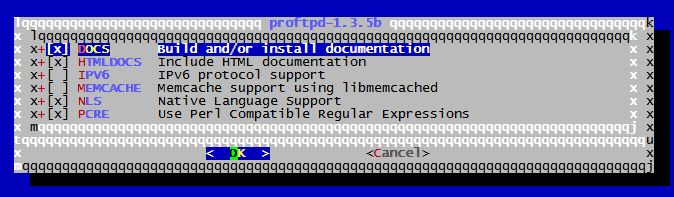
===> SECURITY REPORT:
This port has installed the following files which may act as network
servers and may therefore pose a remote security risk to the system.
/usr/local/libexec/proftpd/mod_snmp.so
/usr/local/sbin/proftpd
/usr/local/libexec/proftpd/mod_radius.so
/usr/local/bin/ftpdctl
This port has installed the following startup scripts which may cause
these network services to be started at boot time.
/usr/local/etc/rc.d/proftpd
If there are vulnerabilities in these programs there may be a security
risk to the system. FreeBSD makes no guarantee about the security of
ports included in the Ports Collection. Please type ‘make deinstall’
to deinstall the port if this is a concern.
For more information, and contact details about the security
status of this software, see the following webpage:
http://www.proftpd.org/
===>>> Installation of ftp/proftpd (proftpd-1.3.5b) complete
Установка завершена, перейдем к настройке.
Посмотрим файл конфигурации, который создал установщик /usr/local/etc/proftpd.conf
#
# For more information about Proftpd configuration
# see http://www.proftpd.org/
#
# This is a basic ProFTPD configuration file (rename it to
# 'proftpd.conf' for actual use. It establishes a single server
# and a single anonymous login. It assumes that you have a user/group
# "nobody" and "ftp" for normal operation and anon.

ServerName "ProFTPD Default Installation"
ServerType standalone
DefaultServer on
ScoreboardFile /var/run/proftpd/proftpd.scoreboard

# Port 21 is the standard FTP port.
Port 21

# Use IPv6 support by default.
UseIPv6 on

# Umask 022 is a good standard umask to prevent new dirs and files
# from being group and world writable.
Umask 022

# To prevent DoS attacks, set the maximum number of child processes
# to 30. If you need to allow more than 30 concurrent connections
# at once, simply increase this value. Note that this ONLY works
# in standalone mode, in inetd mode you should use an inetd server
# that allows you to limit maximum number of processes per service
# (such as xinetd).
MaxInstances 30

CommandBufferSize 512

# Set the user and group under which the server will run.
User nobody
Group nogroup

# To cause every FTP user to be "jailed" (chrooted) into their home
# directory, uncomment this line.
#DefaultRoot ~

# Normally, we want files to be overwriteable.
AllowOverwrite on

# Bar use of SITE CHMOD by default
<Limit SITE_CHMOD>
 DenyAll
</Limit>

# A basic anonymous configuration, no upload directories. If you do not
# want anonymous users, simply delete this entire <Anonymous> section.


#########################################################################
# #
# Uncomment lines with only one # to allow basic anonymous access #
# #
#########################################################################

#<Anonymous ~ftp>
# User ftp
# Group ftp

### We want clients to be able to login with "anonymous" as well as "ftp"
 # UserAlias anonymous ftp

### Limit the maximum number of anonymous logins
 # MaxClients 10

### We want 'welcome.msg' displayed at login, and '.message' displayed
 ### in each newly chdired directory.
 # DisplayLogin welcome.msg
 # DisplayFirstChdir .message

Limit WRITE everywhere in the anonymous chroot
 # <Limit WRITE>
 # DenyAll
 # </Limit>
#</Anonymous>
По сути все должно уже работать с этим конфигом.
В файл /etc/rc.conf добавляем строку
proftpd_enable="YES"
Запускаем без перезагрузки сервера сервис ProFTPD:
# service proftpd start
Вышла ошибка:
# service proftpd start
Starting proftpd.
2016-12-19 11:26:14,483 srv01 proftpd[14406]: fatal: UseIPv6: Use of the UseIPv6 directive requires IPv6 support (--enable-ipv6) on line 19 of '/usr/local/etc/proftpd.conf'
/usr/local/etc/rc.d/proftpd: WARNING: failed to start proftpd
Закомментировал строку:
# Use IPv6 support by default.
# UseIPv6 on
Запустил заново, вышла ошибка:
# service proftpd start
Starting proftpd.
2016-12-19 11:31:07,047 srv01 proftpd[14439]: warning: unable to determine IP address of 'srv01'
2016-12-19 11:31:07,047 srv01 proftpd[14439]: error: no valid servers configured
2016-12-19 11:31:07,047 srv01 proftpd[14439]: fatal: error processing configuration file '/usr/local/etc/proftpd.conf'
/usr/local/etc/rc.d/proftpd: WARNING: failed to start proftpd
Имя сервера у меня srv01, добавляю в hosts
192.168.146.252 srv01
Теперь все успешно запустилось:
# service proftpd start
Starting proftpd.
Перезапустить можно командой:
# service proftpd restart
Теперь можно на любом клиенте проверить доступ к серверу по следующему адресу (в адресной строке любого браузера набираете):
ftp://192.168.146.252/
Появляется запрос на вводи имени и пароля, вводите необходимые данные и попадаете в домашнюю папку пользователя.
Естественно вводите существующего пользователя системы FreeBSD 11.0
По сути вот мы и произвели простейшую настройку ФТП-сервера для использования в локальной сети.
Думаю надо остановиться на вопросах прописывания правил для файерволла ipfw, для того, чтобы открыть доступ снаружи к установленному фтп-серверу.
Проблема: на FreeBSD 11.0 установлена локаль UTF-8, при доступе к файлу, которые именован русскими буквами произошла ошибка.
Решение: добавил в конфигурационный файл следующие строки
<IfModule mod_lang.c>
    UseEncoding utf8 cp1251
</IfModule>
Проверка правильности синтаксиса конфигурационного файла
# proftpd -t
Checking syntax of configuration file
Syntax check complete.
Проверка поддерживаемых модулей
# proftpd -l
Compiled-in modules:
mod_core.c
mod_xfer.c
mod_rlimit.c
mod_auth_unix.c
mod_auth_file.c
mod_auth.c
mod_ls.c
mod_log.c
mod_site.c
mod_delay.c
mod_facts.c
mod_dso.c
mod_ident.c
mod_auth_pam.c
mod_ctrls.c
mod_lang.c
Все что написано выше, это простейшая конфигурация ProFTPD сервера. В реальной жизни может использоваться только в локальной сети.
К сожалению в жизни все не просто так. Начнем с того, что сам протокол FTP не является безопасным, поэтому используют различные ухищрения, чтобы его использование не дискредитировало вас и ваш сервер.
Начнем, будем создавать виртуальных ftp-пользователей. То есть они не имеют системной учетной записи в самой системе FreeBSD. Есть несколько вариантов хранения учетных записей виртуальных пользователей.
Предлагаю начать с использования альтернативного файла имен и паролей пользователей, также можно использовать базу данных MySQL.
Выполним начальные настройки, которые нам советуют сделать в дефолтном конфигурационном файле.
# To cause every FTP user to be "jailed" (chrooted) into their home
# directory, uncomment this line.
DefaultRoot ~
ServerIdent on "FTP Server ready."
Создаем место для хранения файлов, я использую zfs поэтому производим следующие манипуляции:
 # zfs list
NAME USED AVAIL REFER MOUNTPOINT
bootpool 121M 1,80G 121M /bootpool
zroot 3,59G 888G 96K /zroot
zroot/ROOT 1,58G 888G 96K none
zroot/ROOT/default 1,58G 888G 1,58G /
zroot/tmp 144K 888G 144K /tmp
zroot/usr 2,01G 888G 96K /usr
zroot/usr/home 136K 888G 136K /usr/home
zroot/usr/ports 1,41G 888G 1,41G /usr/ports
zroot/usr/src 608M 888G 608M /usr/src
zroot/var 736K 888G 96K /var
zroot/var/audit 96K 888G 96K /var/audit
zroot/var/crash 96K 888G 96K /var/crash
zroot/var/log 232K 888G 232K /var/log
zroot/var/mail 120K 888G 120K /var/mail
zroot/var/tmp 96K 888G 96K /var/tmp
Смотрим как сейчас, затем создаем файловую систему:
# zfs create zroot/data
Смотрим что получилось
# zfs list
NAME USED AVAIL REFER MOUNTPOINT
bootpool 121M 1,80G 121M /bootpool
zroot 3,59G 888G 96K /zroot
zroot/ROOT 1,58G 888G 96K none
zroot/ROOT/default 1,58G 888G 1,58G /
zroot/data 96K 888G 96K /zroot/data
zroot/tmp 144K 888G 144K /tmp
zroot/usr 2,01G 888G 96K /usr
zroot/usr/home 136K 888G 136K /usr/home
zroot/usr/ports 1,41G 888G 1,41G /usr/ports
zroot/usr/src 608M 888G 608M /usr/src
zroot/var 736K 888G 96K /var
zroot/var/audit 96K 888G 96K /var/audit
zroot/var/crash 96K 888G 96K /var/crash
zroot/var/log 232K 888G 232K /var/log
zroot/var/mail 120K 888G 120K /var/mail
zroot/var/tmp 96K 888G 96K /var/tmp
Выделенным место для хранения файлов сервера фтп.
Можно назначить квоту, зарезервировать необходимое место и включить автоматическое сжатие хранимых данных. Команды ниже не обязательны, это опции. Если не понимаете, что они значат не выполняйте их, значит оно вам не нужно.
#Резервируем место под свою файловую систему
zfs set reservation=800m zroot/data
#Устанавливаем квоту для вашей файловой системы, которую вы не сможете превысить
zfs set quota=800m zroot/data
#Включаем компрессию.
zfs set compression=on zroot/data
Изменяем владельца директории /zroot/data (необходимо указать нужную группу и пользователя ниже)
Создаем сначала реального пользователя через adduser
# adduser
Username: proftp
Full name:
Uid (Leave empty for default):
Login group [proftp]:
Login group is proftp. Invite proftp into other groups? []:
Login class [default]:
Shell (sh csh tcsh bash rbash nologin) [sh]: nologin
Home directory [/home/proftp]: /zroot/data
Home directory permissions (Leave empty for default):
Use password-based authentication? [yes]:
Use an empty password? (yes/no) [no]:
Use a random password? (yes/no) [no]:
Enter password:
Enter password again:
Lock out the account after creation? [no]:
Username : proftp
Password : *****
Full Name :
Uid : 1002
Class :
Groups : proftp
Home : /zroot/data
Home Mode :
Shell : /usr/sbin/nologin
Locked : no
Затем права папке присваиваем
# chown proftp:proftp /zroot/data
Выставляем права доступа к директории, иначе увидим permission denied
# chmod 775 /zroot/data
Теперь виртуальные пользователи могут создавать, редактировать и удалять файлы и папки.
Смотрим в файле /etc/passwd uid и gid созданного юзера, у меня вышло 1002
Необходимо, чтобы ftp-пользователь имел возможность редактировать и удалять файлы.
Создаем нового виртуального ftp-пользователя с логином ftpuser, идентификатором 1002, группой 1002 и домашним каталогом /data.
ftpasswd --passwd --file=/usr/local/etc/proftpd/ftpd.passwd

--name=ftpuser --uid=1002 --gid=1002 --home=/zroot/data

--shell=/usr/sbin/nologin
После выполнения команды система попросит ввести дважды пароль пользователя.
В итоге, у нас появится файл /usr/local/etc/proftpd/ftp.passwd с записью о пользователе.
Изменить пароль пользователя можно следующей командой:
ftpasswd --passwd --name=ftpuser --change-password
Изменяем /usr/local/etc/proftpd.conf, для подключения виртуального пользователя:
RequireValidShell off

AuthUserFile /usr/local/etc/proftpd/ftpd.passwd
Перезапускаем ftp-сервер:
service proftpd restart
ftpcount — показывает число соединений в настоящий момент (с разбивкой по виртуальным хостам).
ftpwho — показывает информацию о каждом текущем соединении (—verbose показывает также текущую рабочую директорию).
ftptop — аналог программы top для процессов ProFTPD.
Добавляем в/usr/local/etc/proftpd.conf
ExtendedLog /var/log/ftp.log
TransferLog /var/log/proftpd
SystemLog /var/log/proftpd/proftpd.log
Создаем необходимые файлы.
touch /var/log/ftp.log
mkdir /var/log/proftpd
touch /var/log/proftpd/xferlog
touch /var/log/proftpd/proftpd.log
Читаем документацию и пробуем.
Сначала добавляем строку в ваш конфигурационный файл proftpd.conf. Прописываем днс-имя или ip-адрес, в зависимости от того, как вы будете обращаться к серверу снаружи.
Добавляем директиву MasqueradeAddress
  MasqueradeAddress	ftp.mydomain.com  # если используете DNS-имя
  MasqueradeAddress	123.45.67.89      # если используете IP-адрес
Естественно используете публичный адрес, а не локальный.
Существует одна большая проблема, дело в том что при пассивном режиме фтп используются порты от 1024 и выше, что означает , что вы должны направить все порты 1024-65535 от NAT к FTP-серверу. Скажем так, это не очень безопасно.
Для решения этой проблемы, используйте директиву PassivePortsв вашем конфигурационном файле proftpd.conf, чтобы контролировать , какие порты proftpd будут использоваться для передачи данных в пассивном режиме:
PassivePorts 50000 50200 # Эти порты должны быть безопасными
Обратите внимание, что если сконфигурированный диапазон портов слишком мал, то соединенные клиенты могут испытывать задержки или даже не подключаться, когда они запрашивают подключение через пассивный режим передачи данных.
Перезапускаете proftpd сервер.
# service proftpd restart
Stopping proftpd.
Waiting for PIDS: 18273.
Starting proftpd.
2016-12-22 11:20:09,680 srv01 proftpd[23575] srv01: 192.168.146.252:21 masquerading as 123.45.67.89
Увидите примерно такую же запись, которая приведена выше. С первой частью задания вы справились.
<Directory ~>
 AllowOverwrite on
 AllowStoreRestart on
 <Limit Write>
 AllowAll
 </Limit>
 <Limit READ>
 AllowAll
 </Limit>
</Directory>
Существует два режима работы протокола FTP:
Клиенту удобнее использовать пассивный режим, а серверу удобнее использовать активный режим, так как проще настройка ipfw.
#NAT
$ipfw nat 1 config log if $internet_interface reset same_ports deny_in \
redirect_port tcp 192.168.146.252:21 21

$ipfw add 00500 nat 1 ip from any to any via $internet_interface

$ipfw add 00605 allow tcp from any to 192.168.146.252 21 setup
$ipfw add 00606 allow tcp from me 20 to any setup

(надо еще проверить, не забыть про параметр в /etc/sysctl.conf net.inet.ip.fw.one_pass=0 )
#NAT
$ipfw nat 1 config log if $internet_interface reset same_ports deny_in \
redirect_port tcp 192.168.146.252:21 21 \
redirect_port tcp 192.168.146.252:50000-50200 50000-50200

$ipfw add 00500 nat 1 ip from any to any via $internet_interface
(проверено работает,net.inet.ip.fw.one_pass=0)
Использованы материалы: http://www.andrewblog.ru/ustanovka-i-nastrojka-ftp-servera-na-freebsd-11-0-release-praktika-ispolzovaniya-proftpd/
Как известно, во FreeBSD можно использовать пакеты как бинарные, так и собранные из исходных кодов при помощи портов. Устройство портов за последнее время ничем не изменилось. А вот на смену утилитам для управления бинарными пакетами pkg_add, pkg_info и прочим pkg_* в последних версиях FreeBSD пришел новый пакетный менеджер pkg (также известный как pkgng). Данная небольшая заметка рассказывает о том, как им пользоваться.
Примечание: Узнать о том, как во FreeBSD раньше происходило управление бинарными пакетами, и о том, как пользоваться портами, вы можете из заметки Установка и обновление софта во FreeBSD. Не исключаю также, что вас могут заинтересовать статьи Использование FreeBSD на десктопе, версия 2.0 и Памятка по обновлению ядра и мира FreeBSD.
Итак, при первом запуске pkg без параметров вы скорее всего увидите такое сообщение:
Отвечаем утвердительно, и ждем, пока pkg установится.
Затем читаем справку:
Посмотреть справку по конкретной команде можно так:
Пример, пакеты от которых зависит Webmin
# pkg info -d webmin
webmin-1.870:
 p5-Net-SSLeay-1.82
 p5-Authen-PAM-0.16_2
 python27-2.7.14_1
 perl5-5.24.3
 p5-IO-Tty-1.12_2
#
Обновляем информацию о доступных пакетах:
pkg update
Смотрим список установленных пакетов:
pkg info
Обновляем установленные пакеты:
pkg upgrade
Ищем пакет по названию:
Установка пакета/пактетов и всех его/их зависимостей:
Удаляем пакет:
pkg delete xorg
Удаляем пакеты, которые больше не нужны:
pkg autoremove
Смотрим, к какому пакету относится файл:
Посмотреть полный список файлов в пакете можно так:
pkg info -l mesa-demos
Загружаем базу известных уязвимостей:
pkg audit -F
Проверяем установленные пакеты на предмет наличия известных уязвимостей, с ссылками на подробные отчеты:
pkg audit
Проверяем все установленные пакеты на предмет валидности контрольных сумм входящих в пакеты файлов:
pkg check -s -a
Проверяем все установленные пакеты на предмет отсутствия требуемых зависимостей:
pkg check -d -a
Удаляем из кэша старые пакеты:
pkg clean
Смотрим статистику:
pkg stats
Запрещаем/разрешаем обновление конкретного пакета:
pkg lock syncthing
pkg unlock syncthing
Посмотреть список «залоченых» пакетов:
pkg lock -l
Откатиться к более старой версии пакета:
sudo pkg remove chromium
sudo pkg install /var/cache/pkg/chromium-51.0.2704.106_2.txz
В целом я хочу сказать, что управление пакетами во FreeBSD стало намного лучше, чем оно было раньше. Прям действительно есть нормальный пакетный менеджер, не только не уступающий линуксовым Yum и Apt, но в чем-то даже и превосходящих их. Например, интерфейс у pkg прост, понятен и единообразен, чего уж точно нельзя сказать об Apt. Пакеты весьма свежие. Например, когда я разбирался с pkg, с его помощью можно было установить последний на тот момент Go версии 1.5, а в Ubuntu из коробки был доступен только древнейший Go 1.2. Аналога pkg audit в мире дистрибутивов Linux мне вот так с лету и вовсе неизвестно.
Все подробности, как обычно, в man pkg. А как вам новый пакетный менеджер FreeBSD?
