Запчасти:
Аккумулятор — 1137руб.
TFT Дисплей для Samsung Galaxy S10 PLUS G975F в сборе с тачскрином,с рамкой Черный — 3 769руб.

Запчасти:
Аккумулятор — 1137руб.
TFT Дисплей для Samsung Galaxy S10 PLUS G975F в сборе с тачскрином,с рамкой Черный — 3 769руб.
OEM я уже давно разблокировал, но из-за неточности в инструкции потерял много времени. Неточность заключается в том, что не понятно, что надо делать после того, как в разблокируешь этот OEM. Там появляется табличка с жёлто-черным восклицательным знаком, телефон сам производит хард ресет и перезагружается. Мне очень помогло вот это видео: https://www.youtube.com/watch?v=f8tpBfysI5o
Напишу здесь, может кому-нибудь пригодится. Читать далее «Купил S10 plus? Приступим»
[spoiler title=’1. Сброс(Вход в recovery или Download Mode)’ style=’default’ collapse_link=’true’]
Вход в рекавери/DownloadMode Download Mode (Odin Mode) — уменьшение громкости (звук -), кнопка блокировки, кнопка «Bixby» одновременно Recovery — увеличение громкости (звук +), кнопка блокировки, кнопка «Bixby» одновременно
Сброс к заводским настройкам через Recovery Войти в Recovery Выбрать пункт wipe data /factory reset Нажать кнопку Power Перезагрузится в систему (reboot system now)[/spoiler]
[spoiler title=’Разблокировка загрузчика’ style=’default’ collapse_link=’true’]1. Настройки -> Сведения о телефоне -> Сведения о ПО -> 7 раз нажмите на Номер сборки для включения параметров разработчика 2. Подключитесь к Wi-Fi или мобильным данным (без интернета ничего не получится!) 3. Настройки -> Общие настройки -> Дата и время. 4. Отключите автоопределение времени 5. Поставьте дату дней на 10 раньше сегодняшней Настройки -> Обновление ПО 6. Отключите автозагрузку по Wi-Fi Нажмите Загрузка и установка Настройки -> Параметры разработчика (в самом-самом низу списка) -> Заводская разблокировка -> Включите переключатель 7. После установки TWRP никогда не выключайте его! 8. Если нет пункта Заводская разблокировка из предыдущего шага, то попробуйте зайти обратно в настройки даты и времени и включите автоопределение или попробуйте проделать все с начала. 9. Вам будет предложено удалить все данные с вашего телефона, я предпочел просто согласиться, ведь дальше придется принудительно телефон отформатировать 10. После сброса и перезагрузки вновь проделываем шаги с 1 по 8, чтобы пункт про Заводскую разблокировку появился в меню параметров разработчика. [/spoiler]
QR код можно редактировать в онлайн генераторе qrcoder.ru или в приложении.

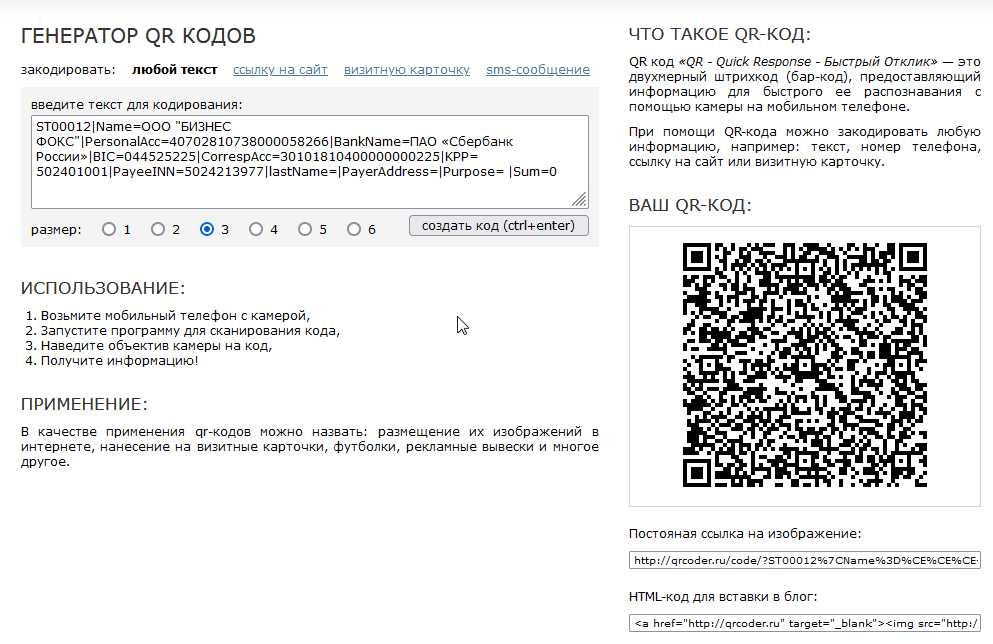
Данный код содержит в себе текст, который мобильные телефоны способны извлекать и передавать установленным в них приложениям, например ссылку на страницу в Интернет, или набор символов, которые приложение подставляет в определенные приложением поля.
Так банковское приложение используя QR-код может заполнить реквизиты платежа.
ST00012|Name=ООО "БИЗНЕС ФОКС"|PersonalAcc=40702810738000058266|BankName=ПАО «Сбербанк России»|BIC=044525225|CorrespAcc=30101810400000000225|KPP= 502401001|PayeeINN=5024213977|lastName=|PayerAddress=|Purpose= |Sum=0
,где используются следующие переменные:
ST00012 – не менять, служебное значение
Name= Название Юрлица получателя платежа
PersonalAcc= расчетный счёт
BankName= наименование банка
BIC= БИК банка
CorrespAcc= корреспондентский счёт
KPP= КПП
PayeeINN= ИНН организации
lastName=ФИО плательщика, можно оставить пустым, во время оплаты приложение попросит заполнить
PayerAddress=адрес плательщика
Purpose= назначение платежа
Задача: создать собственный сервер синхронизации контактов и календарей для телефонов(Android) и почтовых клиентов(Thunderbird). На компе редактирование карточек контактов осуществлять с помощью почтового клиента.
Решение: На сервере FreeBSD с настроенным хостингом добавляем порт Baikal. На компе почтовый клиент Thunderbird с дополнениями. На телефоне CardDav отвечает за синхронизацию контактов и календарей с сервера на телефон и обратно. Выборка происходит по наименованию Группы контактов. Читать далее «Собственный сервер синхронизации адресной книги телефона CardDAV и календаря CalDAV на FreeBSD и Baikal»
Удалить содержимое папки nvdata, прописать IMEI.
Очистить /nvdata. Предварительно всю папку скопировал на карту памяти, на всякий случай… Не понадобилось!
Обращаю внимание, что удалялось содержимое папки /nvdata, а не сама папка!
восстановление imei через инженерное меню

Если появляется ошибка «This command is not allowed in UserBuild», тогда поставьте пробел после + . То есть вот так:
AT+ EGMR= 1,7,«12345678912345«
- Для смартфона с 2-мя сим картами необходимо восстановить второй IMEI, для этого ввести код AT+EGMR= 1,10,»12345678912345″
- После того как вы вели IMEI выйдите из инженерного меню, выключите смартфон и снова включите его;
- Набрать в номеронабиратели комбинацию *#06#, после чего вы увидите свой IMEI;
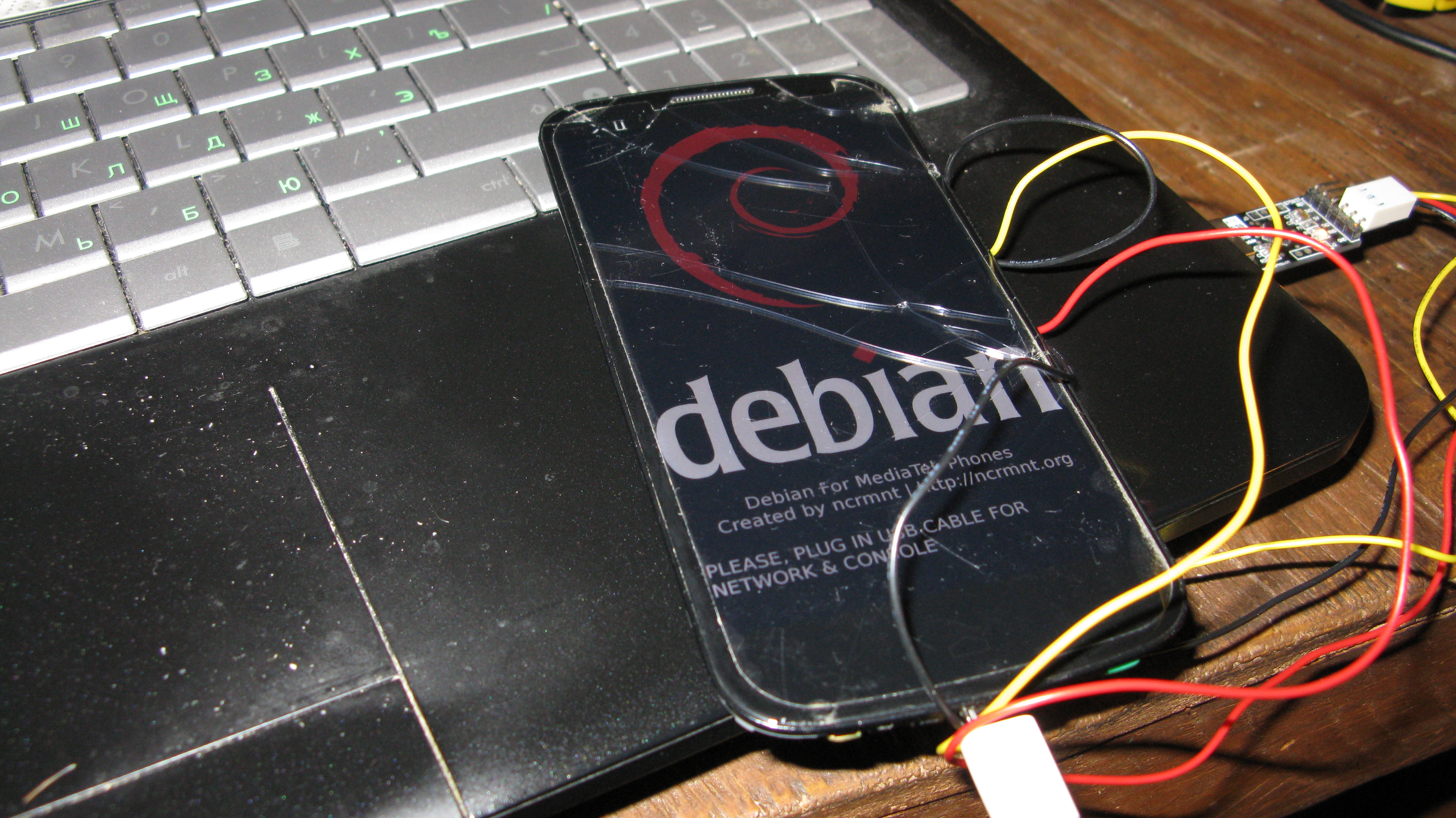
В этой заметке я расскажу о том, как превратить старый убитый китафон на чипе MediaTek, пылящийся на полке, уже даже без обновлений от производителя в… сервер под управлением Debian Stretch! Оную операцию я проделал для UMI-X2 и iOcean X8, и прошивки для оных и можно скачать по ссылке у меня в блоге. Учитывая, что типичный китайский телефон уже давно имеет по четыре, а то и десять процессорных ядер и 2GB оперативной памяти, а то и больше, результат получается намного более производительным, чем тот же Raspbberry PI, при схожем окружении.
Дайте догадаюсь, на полке пылится старый телефон? В котором скорее всего 4 или даже 8 ядер, в котором есть 2 GB RAM а то и больше, и уж точно хватает флеша? И не смотря на это производитель забил на апдейты. Или, быть может разбит экран, пластик поцарапан, антенна отвалилась и т.п. Аппарат за замену мы давно купили, старый уже не продашь, ибо никому даром не нужен, а выкидывать жалко.
Именно такие старые аппараты у меня и пылились на чердаке, вот и решил я из них сделать небольшие такие сервачки с debian на борту.
Так что я готов представить общественности первую версию моего небольшого проектика ‘MediaDeb’, который позволяет запустить на mediatek’овских трубках debian. И нет, это не chroot, где отдельные программы из debian запускаются параллельно с android. Это полноценная установка debian с кастомным ядром, в котором включено все, что нужно чтобы развернуть systemd, iotop и прочие нужности, отключен некоторые android-специфичные вещи, которые ломают debian-окружение. Сам же android выпилен из системы во имя экономии оперативной памяти и флеша.
Иными словами, если можно просто взять телефон, прошить его через SP Flash Tool debian прошивкой, воткнуть usb провод и вуоля: устройство определиться как композитное усб устройство с сетевым адаптером, виртуальным ком-портом и флешкой. Последовательный порт можно использовать, чтобы получить доступ к консоли, если вдруг неправильно настроена сеть. По умолчанию прошивка попытается получить IP адрес через dhcp на rndis интерфейсе. Теперь этого зомби можно положить на полку и представить, что мы арендовали небольшой выделенный сервер.
На что годится такой зомби?
В моем случае основное применение для этих зомби-телефонов – кросс-сборка программного обеспечения для arm используя платформу непрерывной интеграции jenkins. Так же в таком варианте этот аппарат можно использовать как небольшой дешевый сервер, например для персонального блога (долгое время этот самый блог крутился на сервере со схожими характеристиками).
А батарея не разбухнет постоянно держать аппарат на зарядке?
Если батарею телефона постоянно держать на зарядке, т.е. заряженной до 4.2 вольт, то через некоторое время она раздуется и будет ни на что не пригодна. Вдумчивая раскурка исходных кодов с применением зеленого чая показала, что это значение захардкожено в драйвере PMIC. А значит его можно отредактировать и выставить, например, в значение 3.7-3.8 вольт, что позволит батарее месяцами находиться на зарядке, и при этом в случае сбоя питания этого хватит чтобы успеть корректно завершить работу. Пока этот batteryhack сделан только для UMI-X2, Iocean-X8 на очереди.
В каком все состоянии?
Пока проект находится в зачаточной стадии (т.е. собирается на моей машине, результат вполне сносно работает). Я добавил базовую поддержку трубок UMI-X2 (MT6589, 4 ядра) и iOcean X8 (MT6592, 8 ядер). Базовая поддержка телефонов на этих чипсетах должна быть сравнительно простой. Если хотите помочь и портировать это безобразие на свою трубку – милости просим на github
В следующих заметках я постараюсь рассказать про то, как портировать MediaDeb на другие устройства на базе чипов mtk.
Источник:
https://ncrmnt.org/2017/08/04/mediadeb-debian-%D0%B4%D0%BB%D1%8F-%D0%BA%D0%B8%D1%82%D0%B0%D1%84%D0%BE%D0%BD%D0%BE%D0%B2-%D1%87%D0%B8%D0%BF%D0%B0%D1%85-mediatek/?lang=ru
Фото: Дарья Григоревская
1. Установить VMLite VNC Server(доступ к удаленному управлению телефоном через браузер или VNC клиент). С 5ой версии андроида запускать через командную строку.
[spoiler title=’внешний вид’ style=’default’ collapse_link=’true’]


 [/spoiler]
2. Отключить спящий режим вовсе или отключить защиту от случайных нажатий, чтобы с компа была возможность пробудить устройство.
3. Создать задание в Tasker’е или из терминала под root’ом. Запускатся(останавливается) служба vnc на телефоне :
[cc lang=»php»]/data/data/com.vmlite.vncserver/files/vmlitevncserver —start[/cc]
порты по-умолчанию для VNC-viewer’а: 5901, через браузер: 5801.
1. Разблокировка bootloader’а с помощью QFIL
[spoiler title=’Скачать’ style=’default’ collapse_link=’true’]
Qualcomm_USB_драйвер_Windows для QFIL
Установщик QFIL QPST_2.7.472.4
[/spoiler]
К моему телефону драйвер com порта не подходил, я вручную добавил vid pid своего устройства:

Затем вручную установил драйвер, но теперь цифровой подаиси не хватило.
 [spoiler title=’Отключить в Windows 7 проверку драйвера на цифровую подпись ‘ style=’default’ collapse_link=’true’]
1. Наберите в командной строке (или скопируйте) gpedit.msc
2. Зайдите в «Конфигурация пользователя»-> «Административные шаблоны» ->»Система» > «Установка Драйвера».
3. Дважды кликните по «Цифровая подпись драйверов устройств».[/spoiler]
делал на Windows XP, 7×64, 7×32
[spoiler title=’Краткая инструкция по установке прошивки через TWRP Recovery’ style=’default’ collapse_link=’true’]
Установка окончена!  [/spoiler]

Я же после перепрошивки поверх 5го андроида 4ой его версии, получил тёмный экран ((, но в последствии выяснилось, что дисплей одновременно перестал работать, пришлось на другом тачскрине сделать.
Использую прошивку Lenovo S90-A_S239_151126_ROW_qfil.rar(Android 5.0.2) 1.7Gb, в т.ч. QFIL и драйвера.
1.) Разбираем телефон (нужен опыт)
2.) Отщёлкиваем разъем акб.
3.) Подключаем провод (без акб) реакции не будет
4.) Настраиваем QFIL на полную сервисную прошивку с ПК
5.) Жмём кнопку включения держим 1-2 секунды получим Qloader 9008

6.) Быстро жмём Download .. что-то проешьётся (boot), Qloader перезагрузится жмём Download еще раз
7.) Ждём окончания прошивки. Waiting for reset done игнорируем. Отключаем провод.
8.) Подключаем АКБ, включаем аппарат.
9.) ???
10.) PROFIT!
Подготовка
1. Загрузить утилиты QPST и драйверы.
2. Установить «vcredist_x86.exe«. Файл вложен в комплект QPST.
3. Установить «прошивальщик» — «QPST.XX.msi«.
4. Установить драйверы для чипов Qualcomm (скачанные выше). Желательно отключить в данный момент интернет. Windows иногда устанавливает «RELINK HS-USB QDLoader…». Нужно их удалить, кликнув на драйвер, вызвать контекстное меню и кликнуть на «Удалить», поставить галочку: Удалить программы драйверов для этого устройства.
5. Полностью выключить прошиваемый аппарат.
6. Зажать клавишу увеличения громкости (Volume Up), либо качельку громкости (Volume Up & Down одновременно) и не отпуская ее подключить USB-шнур, который уже подключен в порт USB 2.0 вашего ПК.
7. В «Диспетчере устройств» должно появиться устройство «Qualcomm/Lenovo HS-USB QDLoader 9008«.

Процесс прошивки
1. Распаковать прошивку на любой диск, желательно в корень и по кратчайшему пути.

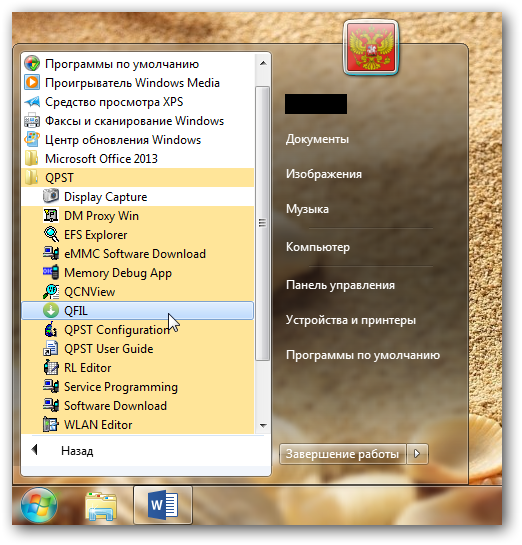
2. Запустить программу «QFIL«.
3. В поле «Programmer patch» нажать на кнопу «Browse«, в открывшемся окне перейти до папки с прошивкой (в примере: ROW_S121), выбрать файл «prog_emmc_firehose_89XX.mbn«(в примере: prog_emmc_firehose_8916.mbn), нажать «Открыть«.
4. Нажать копку «Load XML…«, в открывшемся окне поочередно выбрать – сначала «rawprogram0.xml«, нажать «Открыть«, затем «patch0.xml» — «Открыть«.

5. Открыть «Диспетчер задач«. Убедится, что программа QFIL определяет устройство как Qualcomm Lenovo HS-USB QDLoader 9008.

6. Нажать на кнопку «Download» и дождаться окончания процесса. Устройство должно перезагрузиться при успешном процессе прошивки и загрузится в Android OS.

Рекомендуется СМЕНИТЬ РЕГИОН КОД после прошивки с ПК (не для старых моделей).
[spoiler title=’включение ADB’ style=’default’ collapse_link=’true’]
1. Включить отладку по USB
2. Установить приложения: dvr, BusyBox, Init.D_Toggler.
3. Запуск vmliteVNCserver из командной строки терминала:
[cc lang=»php»]su
/data/data/com.vmlite.vncserver/files/vmlitevncserver —start[/cc]
[/spoiler]
Литература:

